

In Outlook kunt u e-mails ontvangen en verzenden en afspraken, herinneringen en taken beheren. Veel gebruikers gebruiken het krachtige programma van Microsoft om hun bedrijfsprocessen te structureren. Het is niet ongebruikelijk dat er behoorlijk lange e-mails moeten worden geschreven. Wanneer u een bericht beantwoordt, is bepaalde informatie uit de ontvangen e-mail vaak al uit het zicht en vergeten. We laten u zien hoe u Outlook zo instelt dat het inbox- en outbox-venster gesplitst zijn.
Hoe het inboxvenster in Outlook te splitsen
- Klik bovenaan, boven de menubalk, op het kleine pijltje naar beneden. Nu kom je in het menu “Werkbalk Snelle toegang aanpassen”.
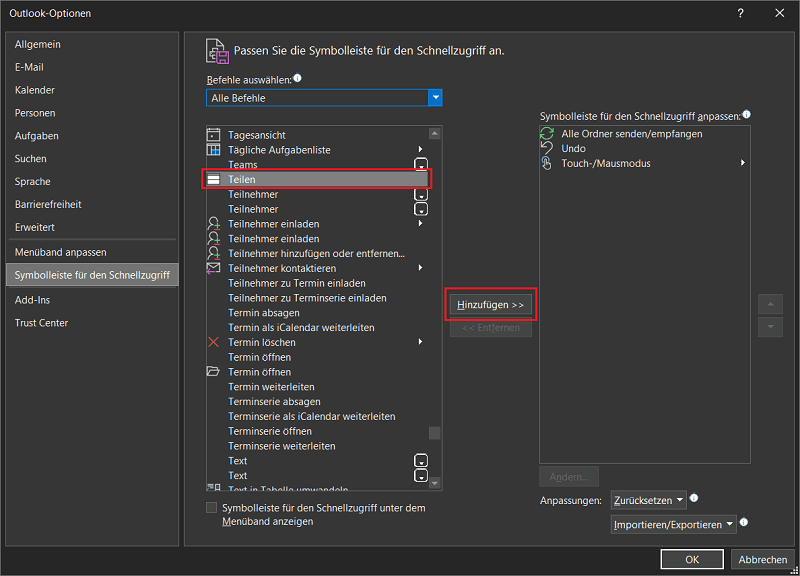
- Selecteer nu het punt “Meer bestellingen...” uit. Een nieuw venster met de “Outlook-opties” opent.
- Klik op het vervolgkeuzemenu hieronder “Selecteer opdrachten”en selecteer vervolgens “Alle opdrachten” uit.
- Blader vervolgens helemaal door de lange lijst totdat u het punt ziet "Splitsen" zien.
- Markeer het punt en klik “Toevoegen > >”zodat het menu-item in de rechterbalk verschijnt.
- Met één klik "OK" pas de nieuwe instellingen toe. Het kleine deelsymbool verschijnt nu in de bovenste menubalk.
- Als u nu een e-mail beantwoordt en de inhoud van de ontvangen e-mail wilt scheiden van het antwoordvenster, klikt u op het deelsymbool dat u zojuist in de werkbalk hebt toegevoegd.
Nu is het inboxvenster volledig gesplitst. Terwijl de ontvangen e-mail met de originele tekst zich in het onderste gedeelte bevindt, ziet u bovenaan uw antwoord-e-mail waarin u de tekst invoert.
Bovendien bevinden zich uiterst rechts van elk venster schuifbalken. Als een e-mail bijzonder lang is, bladert u met de muis door de tekst van boven naar beneden.







