Add-ins zijn kleine software-extensies die handige functies voor programma's bevatten. Ook voor Office-programma's als Microsoft Word, Excel en Co zijn er talloze add-ins beschikbaar. Het komt vaak voor dat gebruikers allerlei verschillende extensies uitproberen en deze op een gegeven moment niet meer nodig hebben. Maar hoe kunnen de invoegtoepassingen eigenlijk worden verwijderd of gedeactiveerd? Wij laten het je zien.
Hoe u invoegtoepassingen in programma's als Word of Excel kunt verwijderen of uitschakelen
- Klik op "Bestand" en “Opties”.
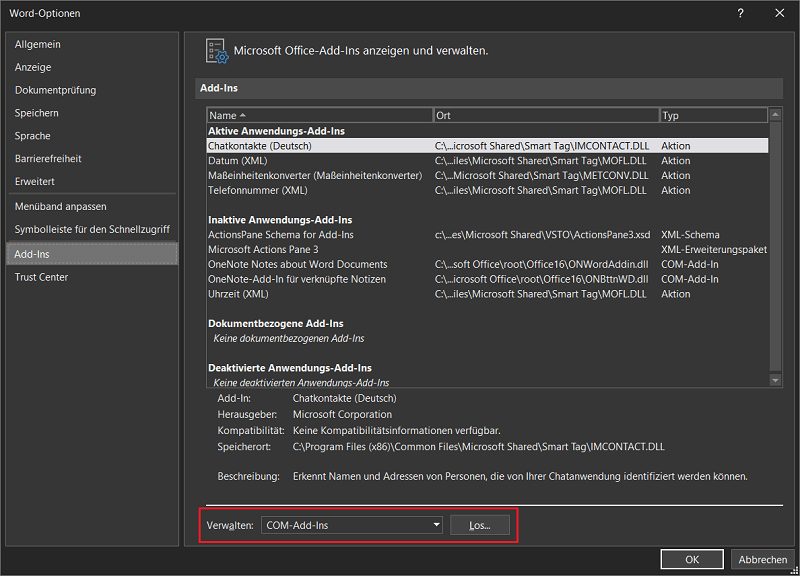
- Het voorlaatste punt bevindt zich in de linkernavigatiebalk “Invoegtoepassingen”. Klik erop.
- Er wordt nu een overzicht geopend met alle geïnstalleerde add-ins. Als u een invoegtoepassing wilt verwijderen of bewerken, klikt u achter het punt onderaan "Beheren" op “Ga naar...”. Bij andere Office-versies kan de knop dat ook "Gaan" gebeld worden.
- In het nieuwe venster “COM-invoegtoepassingen” U ziet nu alle invoegtoepassingen die op het systeem zijn geïnstalleerd. Alle invoegtoepassingen gemarkeerd met een vinkje zijn actief. Degenen die niet gemarkeerd zijn, zijn daarom inactief.
- Om een invoegtoepassing te deactiveren, verwijdert u het vinkje en bevestigt u vervolgens met "OK".
- Om een invoegtoepassing te verwijderen, selecteert u de betreffende extensie en klikt u vervolgens op "Verwijderen".
Update voor nieuwere Office-versies
Voor nieuwere Office-versies zoals Microsoft 365 De procedure kan er iets anders uitzien:
- Klik zoals gewoonlijk in de menubalk "Bestand" en dan omhoog “Opties”.
- In het linkeroverzicht selecteert u tevens het voorlaatste punt “Invoegtoepassingen”
- Het gebied bevindt zich onderaan "Beheren:". Klik op het vervolgkeuzemenu en kies het juiste item dat de invoegtoepassing bevat die u wilt verwijderen. De bovenstaande lijst kan u helpen bepalen in welk gebied een invoegtoepassing zich bevindt.
- In ons voorbeeld kiest u hoe “COM-invoegtoepassingen” en klik op “Kom op...”.
- Nu wordt een nieuw venster geopend met alle COM-invoegtoepassingen. Markeer de gewenste invoegtoepassing en klik bijvoorbeeld op "Verwijderen"om het volledig te verwijderen.