

Als u een PowerPoint-presentatie van een vriend heeft ontvangen of een sjabloon wilt wijzigen, hoort de voettekst daar ook bij. Vul hier bijvoorbeeld uw naam of die van uw bedrijf in. We laten u zien hoe u de PowerPoint-voettekst kunt bewerken en de gewenste wijzigingen kunt aanbrengen.
Bij de opties kunt u eventuele wijzigingen in de voettekst aanbrengen
Om de voettekst in PowerPoint te bewerken, helpt het om bij de opties naar het zogenaamde diamodel te kijken. Hier zijn verschillende wijzigingen aan de voettekst mogelijk. U kunt ook de datum en tijd wijzigen, of in Nummer de dia's in PowerPoint – Nummering Van Microsoft Powerpoint Dia S. En dit is hoe het werkt:
- Als u de voettekst in PowerPoint wilt wijzigen, moet u eerst overschakelen naar de normale presentatieweergave.
- Om dit te doen, klikt u op in de bovenste menubalk "Mening" en vervolgens in het gebied met presentatieweergaven "Normaal".
- Nu kunt u in het linkeroverzicht alle dia's zien die bij deze presentatie horen. Klik op de PowerPoint-dia waarvan u de voettekst wilt bewerken.
- Klik vervolgens op in de bovenste menubalk "Invoegen" en dan omhoog “Kop- en voettekst”.
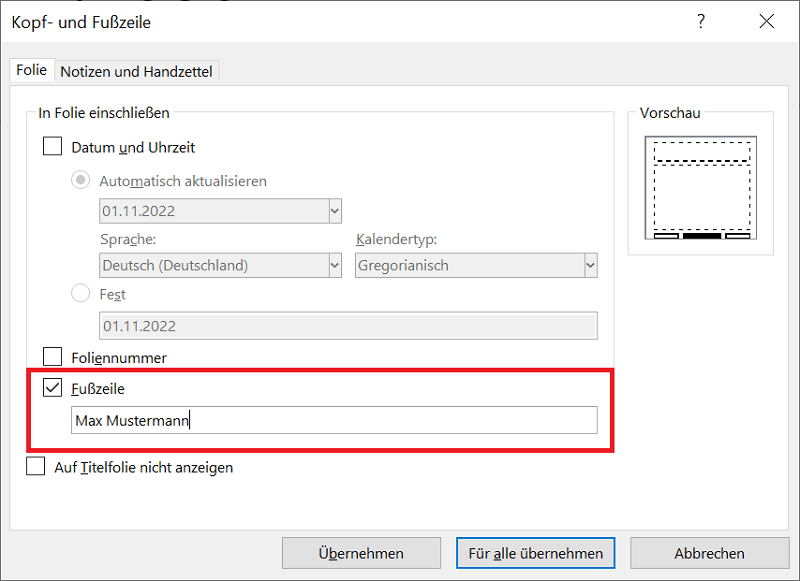
- Nu wordt het diamodel geopend, waarin u uw PowerPoint-voettekst rechtstreeks kunt bewerken.
- Om dit te doen, blijf op het tabblad "Film" en activeer de voorlaatste optie "Voettekst"door het vakje aan te vinken.
- Vul vervolgens in het onderstaande veld de gewenste inhoud van uw voettekst in.
- Last but not least: klik "Overnemen"zodat de wijzigingen in de voettekst onmiddellijk van kracht worden.
Alternatief: dubbelklik op de voettekst
Voor nieuwere Office en dus PowerPoint-versies zoals Microsoft 365 Als alternatief kunt u dubbelklikken op de voettekst.
De inhoud wordt onmiddellijk gemarkeerd en is klaar voor wijziging. Het is belangrijk om te weten dat deze procedure alleen de inhoud van een dia verandert. Om ze allemaal te wijzigen, moet u naar het diamodel gaan. In de volgende paragraaf gaan we hier dieper op in.
Wijzig de voettekst op alle dia's
In de bovenstaande instructies wordt uitgelegd hoe u de voettekst van een enkele dia kunt bewerken. Voor sommige PowerPoint-presentaties is het echter zinvol om rechtstreeks wijzigingen in alle dia's aan te brengen.
- Om dit te doen, blijft u in het diamodel.
- In de ruiter "Film" activeer de optie zoals gewoonlijk "Voettekst" en vul daaronder de gewenste inhoud in.
- Als u ten slotte de voettekst op alle dia's wilt wijzigen, klikt u op “Neem het over voor iedereen”.
De wijziging wordt onmiddellijk van kracht, zodat de nieuwe aangepaste voettekst direct op alle dia's verschijnt.
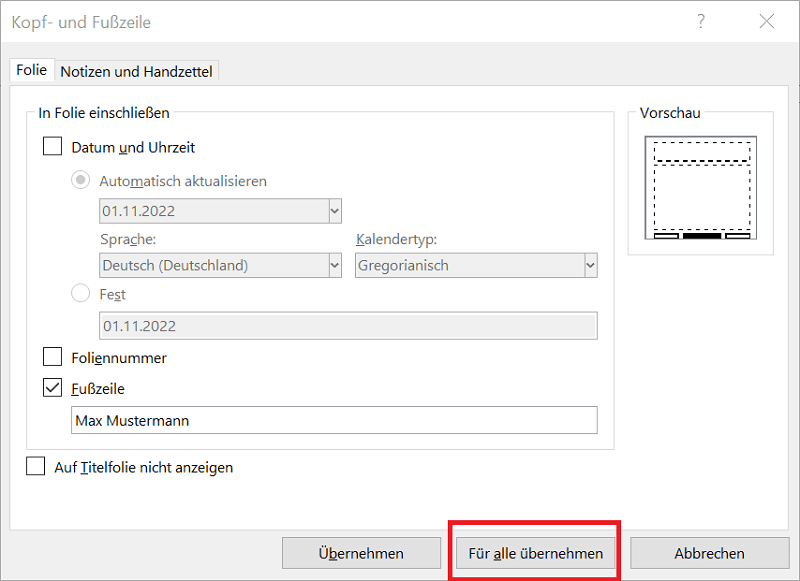
Tip: In sommige gevallen is het zinvol om de voettekst op de titeldia niet weer te geven. Activeer hiervoor de optie in het diamodel “Niet weergeven op titeldia”.
Kan de voettekst niet worden gewijzigd? Deze optie lost het probleem op!
Onder bepaalde omstandigheden is het wellicht niet mogelijk om de voettekst in PowerPoint te bewerken, omdat deze niet wordt weergegeven. In dit geval is de tijdelijke aanduiding voor de voettekst in het diamodel hoogstwaarschijnlijk gedeactiveerd. In de volgende instructies laten we u zien hoe u het probleem kunt oplossen:
- Open de PowerPoint-presentatie en klik op het bovenste lint "Mening". Selecteer vervolgens de optie in het gebied Masterweergaven “Diamaster”
- In het linkerdeelvenster wordt een gebied met verschillende miniaturen geopend. Er worden hier verschillende dia's vermeld met verschillende opmaak en weergaven. Klik door de bovenste basisdia en alle onderliggende dia's.
- Als er hier geen voetteksten zijn, is het duidelijk dat de optie voor tijdelijke aanduiding voor de voettekst in het diamodel is uitgeschakeld.
- Om deze te activeren, blijft u in het diamodel en activeert u de optie in het gebied Masterlay-out “voetteksten”. Nu wordt de voettekst onmiddellijk weergegeven.
Belangrijk: Als u de optie op één dia heeft geactiveerd, kan het zijn dat dit bij andere subdia's niet het geval is. Om deze reden klikt u door alle dia's in de miniatuur om er zeker van te zijn dat deze voor elke dia zijn ingeschakeld.








