In dit artikel laten we u zien hoe Maak de beveiliging van werkbladen in Excel ongedaan. Er zijn slechts een paar stappen nodig. U leert ook wat u moet doen als u ooit uw Sheet Protection-wachtwoord vergeet. Met een klein trucje kun je in dit geval ook de schrijfbeveiliging verwijderen en zo omzeilen.
Hoe u de beveiliging van werkbladen in Excel opheft: stapsgewijze instructies
Om de beveiliging van werkbladen in Excel op te heffen, zijn slechts een paar stappen vereist. In de volgende handleiding wordt uitgelegd hoe het werkt:
- Open het betreffende Excel-spreadsheet waarvan u de bladbeveiliging wilt verwijderen.
- Klik op in de bovenste menubalk "Rekening".
- In het gebied Beschermen klik nu “Bladbescherming verwijderen”.
- Voer nu het wachtwoord in dat is gedefinieerd toen de bladbeveiliging werd geactiveerd.
- Klik ten slotte op "OK"om de beschermkap volledig op te tillen en te verwijderen.

Nu kunt u eventuele wijzigingen in het Excel-bestand aanbrengen. Het is belangrijk dat de plaatbescherming na verwijdering definitief wordt gedeactiveerd. Dus als u wilt voorkomen dat het bestand wordt opgeslagen, moet u de bladbeveiliging opnieuw maken. Om dit te doen, klikt u op “Bescherm blad”.
Beveiliging van Excel-blad opheffen zonder wachtwoord
Wilt u de bladbeveiliging in Excel verwijderen, maar bent u het wachtwoord vergeten? Met een simpel trucje kun je de bladbeveiliging omzeilen en toch Excel blijven gebruiken zoals je gewend bent. De basisvereiste voor het proces is dat er een inpakprogramma zoals WinRAR of 7-Zip op uw computer is geïnstalleerd. In de volgende instructies gebruiken we WinRAR:
- Open de map die het Excel-bestand bevat. Zorg ervoor dat de Bestandsnaamextensie wordt weergegeven. Als dit niet het geval is, klik dan in de map in de bovenste menubalk "Mening" en activeer in de omgeving Tonen/verbergen de optie “Bestandsnaamextensies”.
- Klik nu met de rechtermuisknop op het Excel-bestand en selecteer "Hernoemen" uit.
- Verwijder de bestandsextensie “xlsx” en vervang ze door “zip”. Dit betekent dat het bestand nu kan worden geopend met het inpakprogramma.
- Dubbelklik op het packbestand om het te openen.
- Dubbelklik nu op de twee mappen in het geopende packbestand “xl” en dan omhoog “werkbladen”.
- In de submap werkbladen er zijn een of meer bladbestanden met de extensie .xml. Kopieer/sleep het bestand “blad1.xml” naar een map op uw harde schijf om het daar te bewerken.
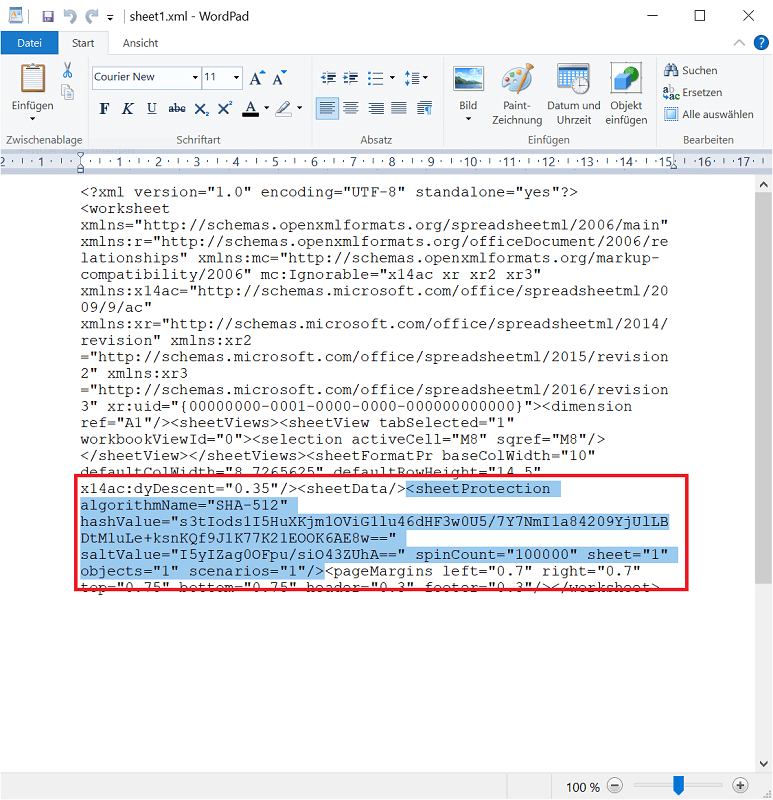
- Klik nu met de rechtermuisknop op het gekopieerde Sheet1-bestand en klik “Openen met”. Selecteer het tekstbewerkingsprogramma WordPad.
- Nu wordt de volledige inhoud van het bestand in tekstvorm weergegeven. Druk op de sneltoets “Ctrl+F”om de zoekfunctie te activeren. Voer de term in "bescherming" en klik “Verder zoeken”.
- WordPad springt rechtstreeks naar de passage met “<sheetProtection-algoritmeName="SHA-512" begint en met “objecten=”1” scenario’s==”1”/>” Selecteer de gehele passage inclusief de inhoud ertussen en verwijder deze.
- Druk vervolgens op de toetsencombinatie “Ctrl+S” om het bestand op te slaan.
- Kopieer nu het bewerkte bladbestand terug naar het packbestand (in de submap “werkbladen”) en sluit deze.
- Klik met de rechtermuisknop op het packbestand en selecteer "Hernoemen" Verwijder de bestandsnaamextensie “zip” en ga op dit punt naar binnen “xlsx” A.
Het resultaat: U heeft de bladbeveiliging zonder wachtwoord succesvol verwijderd en kunt nu het Excel-bestand zoals gewoonlijk bewerken en de wijzigingen opslaan.