In dit bericht laten we je zien hoe je er een kunt maken Bescherm Windows-mappen met een wachtwoord. We laten u kennismaken met de directe beveiligingsfunctie in Windows en leggen ook uit hoe u als alternatief wachtwoordbeveiliging kunt creëren met WinRAR.
Hoe een Windows-map met een wachtwoord te beveiligen
In een ander artikel hebben wij je al uitgelegd hoe je... Windows 10 beveiligt een map met een wachtwoord met BitLocker – Bescherm Windows 10 Mappen Met Een Wachtwoord. Windows is nu geëvolueerd om een veel eenvoudigere methode te bieden voor het beschermen van mappen en de bestanden die ze bevatten. We zullen deze methode nu aan u voorstellen in de volgende stapsgewijze instructies:
- Klik met de rechtermuisknop op de map die u met een wachtwoord wilt beveiligen.
- Kies dan voor Contextmenu "Kenmerken" uit.
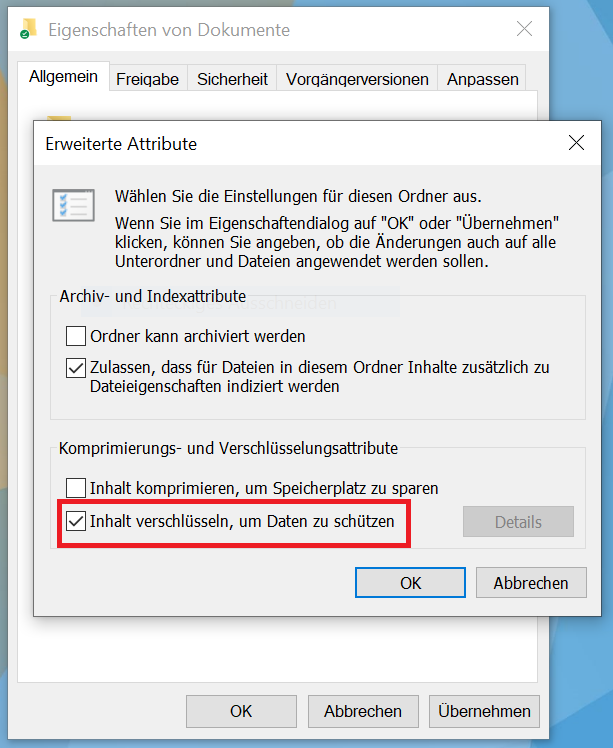
- Klik op het tabblad Algemeen in het lagere gebied Kenmerken: op "Verlengd".
- Nu gaat het venster open Uitgebreide attributen, waar je onderaan de optie hebt “Inhoud versleutelen om gegevens te beschermen” kiezen. Klik dan op "OK".
- Bevestig in het eigenschappenvenster door op te klikken "Overnemen" en sluit het venster met één klik "OK".
Dat is het! Als ingelogde gebruiker is er op het eerste gezicht geen bescherming actief. Maar een andere gebruiker probeert de map te openen, maar de toegang wordt geweigerd.
Bovendien heeft u direct na het activeren van de beveiliging de mogelijkheid om een beveiligingssleutel op te slaan voor bestandsversleuteling. Deze sleutel is nuttig en noodzakelijk voor het geval u later de toegang tot het bestand verliest. Selecteer in het venster de eerste optie “Nu een back-up maken (aanbevolen)” en volg de verdere instructies.
Exporteer het certificaat opnieuw met behulp van de wizard Certificaat exporteren
Heeft u het certificaatvenster genegeerd of per ongeluk gesloten? Volg deze stappen om het certificaat opnieuw te exporteren en er een back-up van te maken:
- Druk op de sneltoets "Windows-toets + R" en kom binnen Dialoogvenster uitvoeren het commando “certmgr.msc” Klik dan op "OK".
- Klik nu op “Eigen certificaten” en klik opnieuw op de map “Certificaten”.
- Klik daarna met de rechtermuisknop op uw gebruikersnaam en selecteer “Alle taken” uit. Klik dan op in het submenu "Exporteren…".
- Nu gaat het open Wizard voor het importeren van certificatendoor op te klikken "Verder" klik.
- In de volgende stap klikt u op de optie “Ja, privésleutel exporteren” en dan omhoog "Verder".
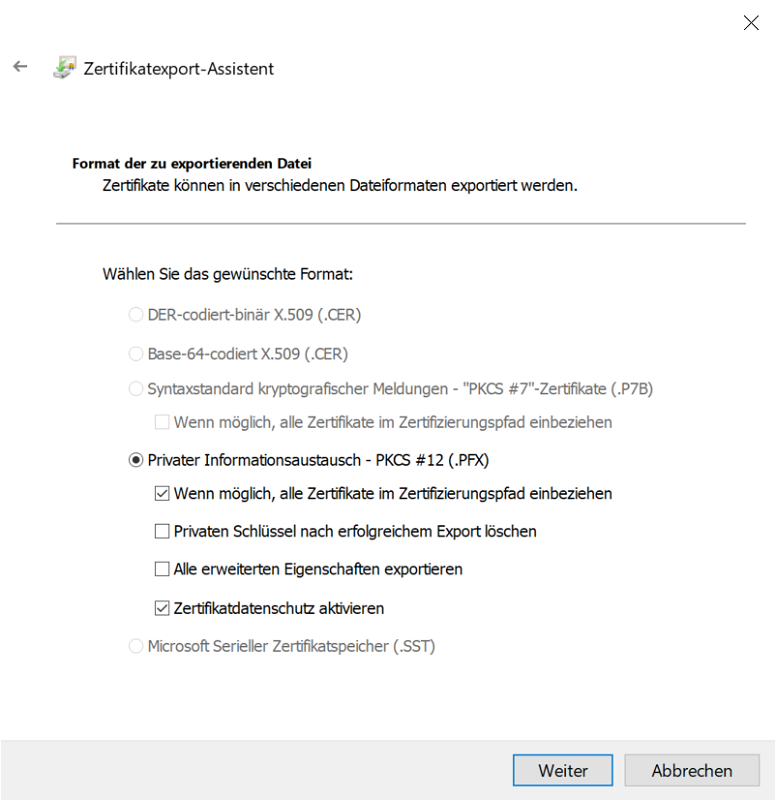
- De volgende moet de tweede optie zijn “Uitwisseling van privé-informatie – PKCS #12 (.PFX)” geactiveerd worden. Je hebt ook de twee opties nodig “Neem indien mogelijk alle certificaten op in het certificeringstraject” en “Activeer certificaatgegevensbescherming” kiezen. Zodra dat is gebeurd, klikt u op "Verder".
- Activeer in de volgende stap de optie "Wachtwoord:"door het vakje aan te vinken. U voert ook een wachtwoord in dat u wilt gebruiken om het certificaat te beschermen. Zodra dat is gebeurd, klikt u op "Verder".
- Voer ten slotte een eventuele bestandsnaam in en geef de map op waarin het certificaat moet worden opgeslagen.
- Klik dan op "Verder" en weer omhoog "Finish"om het certificaat te exporteren.
Alternatief: Bescherm Windows-mappen met WinRAR
Als u een Windows-map met een wachtwoord wilt beveiligen, kunt u ook WinRAR gebruiken. En dit is hoe het werkt:
- Heeft u WinRAR nog niet geïnstalleerd? De U kunt de huidige versie hier downloaden en installeren.
- Klik met de rechtermuisknop op de Windows-map die u met een wachtwoord wilt beveiligen via WinRAR.
- Selecteer nu de optie in het contextmenu dat wordt geopend “Toevoegen aan archief...” uit.
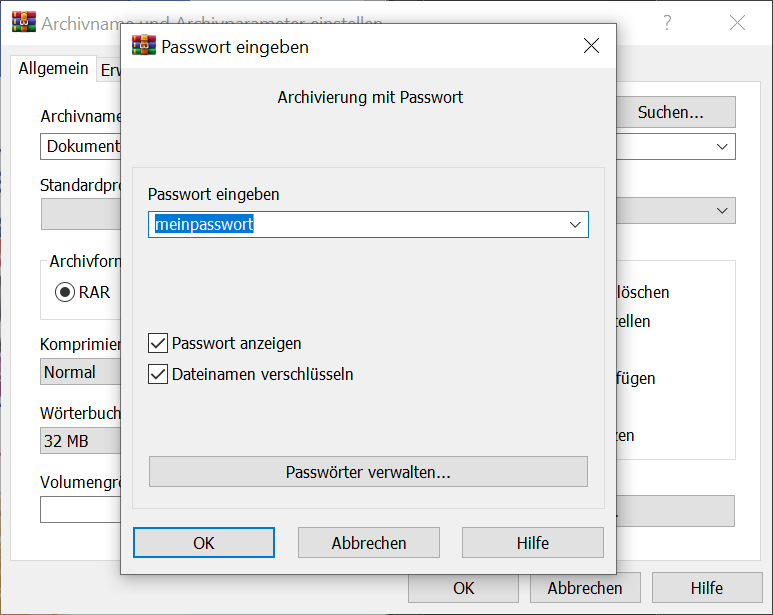
- In het raam Stel de archiefnaam en archiefparameters in Klik nu op de optie "Wachtwoord instellen...".
- Voer het gewenste wachtwoord in waarmee u de map wilt beveiligen. U heeft ook de mogelijkheid om de bestandsnaam te coderen (wij raden deze optie aan zodat niemand de inhoud van het archief kan bekijken).
- Zodra alles klaar is, bevestigt u door op te klikken "OK".
- Klik nu opnieuw "OK"om het archief aan te maken en het tegelijkertijd te voorzien van wachtwoordbeveiliging.
Als u nu met een dubbelklik het archief opent, wordt u gevraagd het wachtwoord in te voeren.