Als u de kalenderweek in het kalendergedeelte van Outlook wilt weergeven, zijn slechts enkele stappen nodig. Omdat deze optie standaard is uitgeschakeld. In de volgende instructies leggen we uit hoe activatie werkt.
Hoe kan ik de kalenderweek weergeven in Outlook?
In sommige situaties is het nodig om afspraken in een specifieke kalenderweek (week) in te voeren. Of u wilt bijvoorbeeld graag zien in welke kalenderweek een bepaald product weer verkrijgbaar is in een online shop.
In de standaardweergave worden de kalenderweken echter niet weergegeven. U kunt als volgt de kalenderweek in Outlook weergeven:
- Open Outlook en klik op het bovenste lint "Bestand".
- In het nieuwe menu klikt u linksonder op “Opties”.
- Er wordt een nieuw venster geopend waarin u links kunt navigeren "Kalender" kiezen.
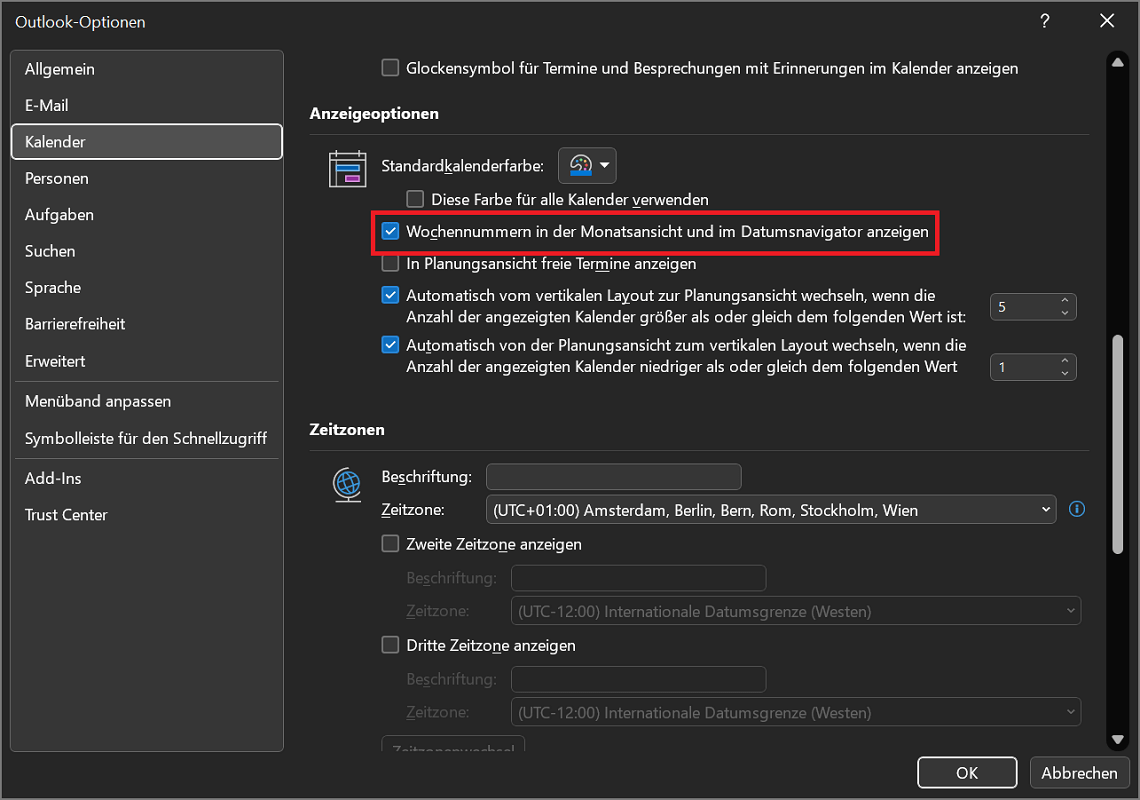
- Scroll een beetje naar beneden totdat je in de sectie bent Weergaveoptieszijn aangekomen. Hier activeert u de optie “Toon weeknummers in maandweergave en datumnavigator”.
- Klik op "OK"om de wijzigingen toe te passen en het venster te sluiten.
Outlook neemt de nieuwe optie onmiddellijk over en geeft nu de betreffende kalenderweek weer. Dit geldt zowel voor de grote maandweergave als voor de datumnavigator, die zich direct links ervan bevindt.
Om de weergave van de kalenderweken ongedaan te maken en de optie te deactiveren, verwijdert u eenvoudigweg het vinkje weer.
Alternatief: Open opties voor de kalenderweek via het contextmenu
Als alternatief heeft u de mogelijkheid om de weergaveopties voor de weergave van de kalenderweek (KW) in Outlook direct via het contextmenu te openen. Open hiervoor de maandweergave. Ga verder met de volgende stappen:
- Klik in de maandweergave met de rechtermuisknop op een willekeurige dag.
- Het contextmenu wordt geopend waar u klikt “Agenda opties...”
- Scroll naar beneden tot je in de sectie bent Weergaveopties zijn aangekomen.
- Hier activeer je ook de optie “Toon weeknummers in maandweergave en datumnavigator”.
- Met één klik "OK" Pas de wijzigingen toe en sluit het venster.

Voer aanvullende instellingen en aanpassingen uit in de kalender
We hebben nu verduidelijkt hoe u de kalenderweek in Microsoft Outlook kunt weergeven. Ook laten wij u zien hoe u verdere instellingen en aanpassingen kunt doen in de kalender.
- Klik op het bovenste lint "Bestand".
- Selecteer vervolgens in het nieuwe submenu “Opties”
- Klik nu op in de linkernavigatiebalk "Kalender".
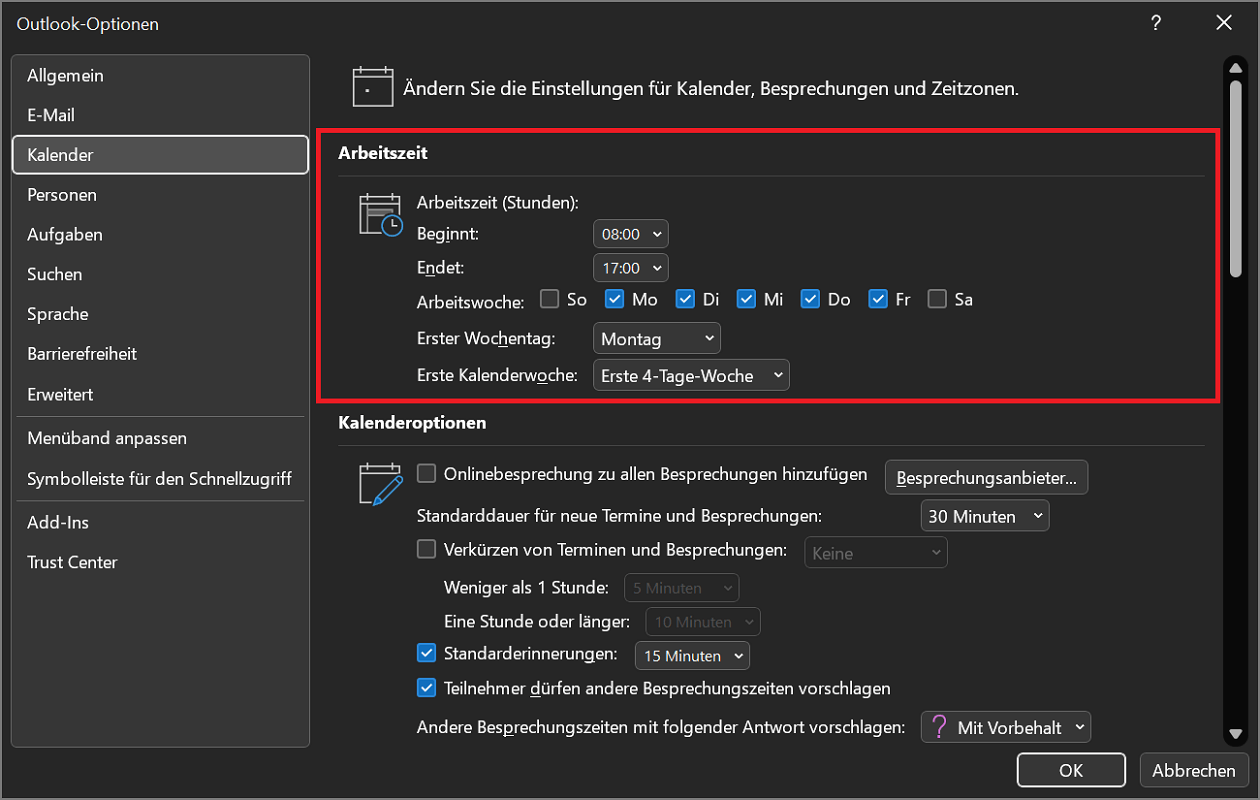
- Bovenaan zie je de omgeving Werktijd.
- Hier kunt u verdere instellingen en aanpassingen uitvoeren.
Deze omvatten onder meer:
- Bepaal op welke dag een week moet beginnen. Standaard wordt maandag ingevoerd. Je kunt een week bijvoorbeeld ook op zaterdag of zondag starten.
- Ook kunt u instellen welke dagen in een werkweek moeten worden opgenomen. Hier kunnen meerdere dagen worden geselecteerd.
Toon kalenderweek in weekweergave
In de bovenstaande instructies wordt uitgelegd hoe u de kalenderweek in een maandweergave in Outlook kunt weergeven. Als u nu overschakelt naar de weekweergave, staat hier helaas geen vermelding welke kalenderweek dit is.
U kunt de datumnavigator als korte handleiding gebruiken. Dit is een kalenderminiatuur die de geactiveerde kalenderweken weergeeft. Is dat bij jou niet het geval? De volgende truc helpt:
- Schakel over naar de weekweergave waarin u de datum-navigator wilt weergeven.
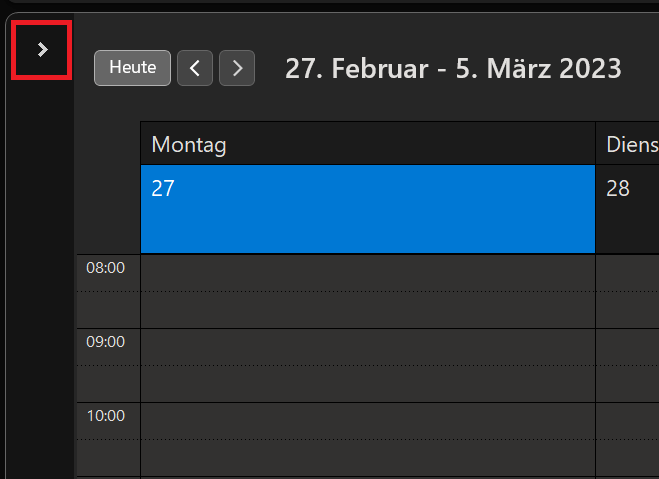
- Linksboven in de weekweergave staat een kleintje “Pijl-rechts-symbool”, waarmee het mapbereik wordt uitgebreid. Klik erop.
- Nu wordt de datumnavigator geopend met de laatste twee maanden.
- Om het permanent te repareren, klikt u op de kleine rechtsboven in de datumnavigator “Pin-pictogram” (map vastzetten).