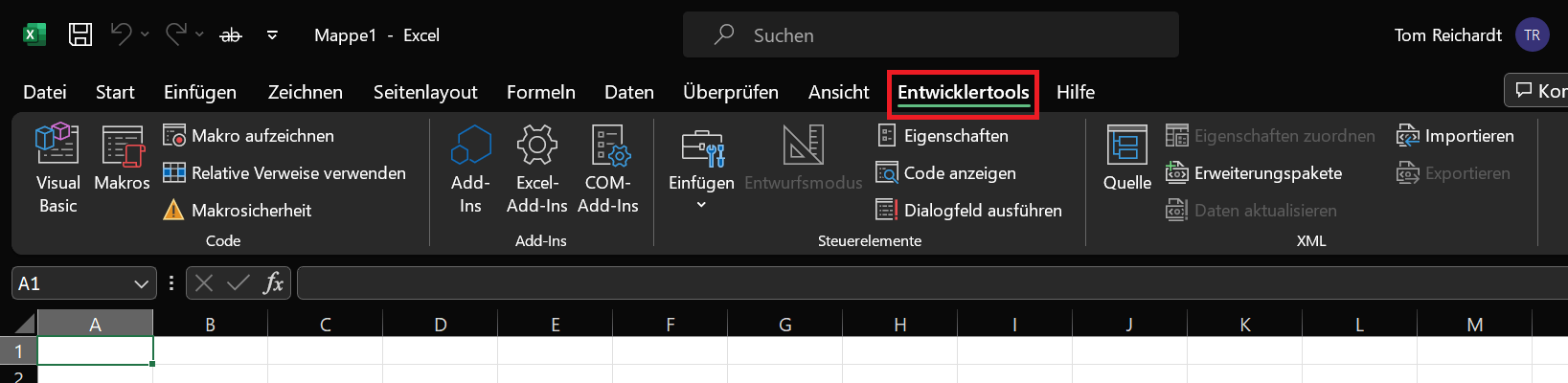
In dit artikel laten we u in eenvoudige instructies zien hoe u dit kunt doen Bekijk Excel-ontwikkelaarstools. Vervolgens laten wij u kennismaken met de basisgebieden en functies waaruit u kunt kiezen.
Hoe ontwikkelaarstools in Excel te bekijken
De volgende stapsgewijze instructies laten zien hoe u de Excel-ontwikkelaarstools kunt bekijken en activeren:
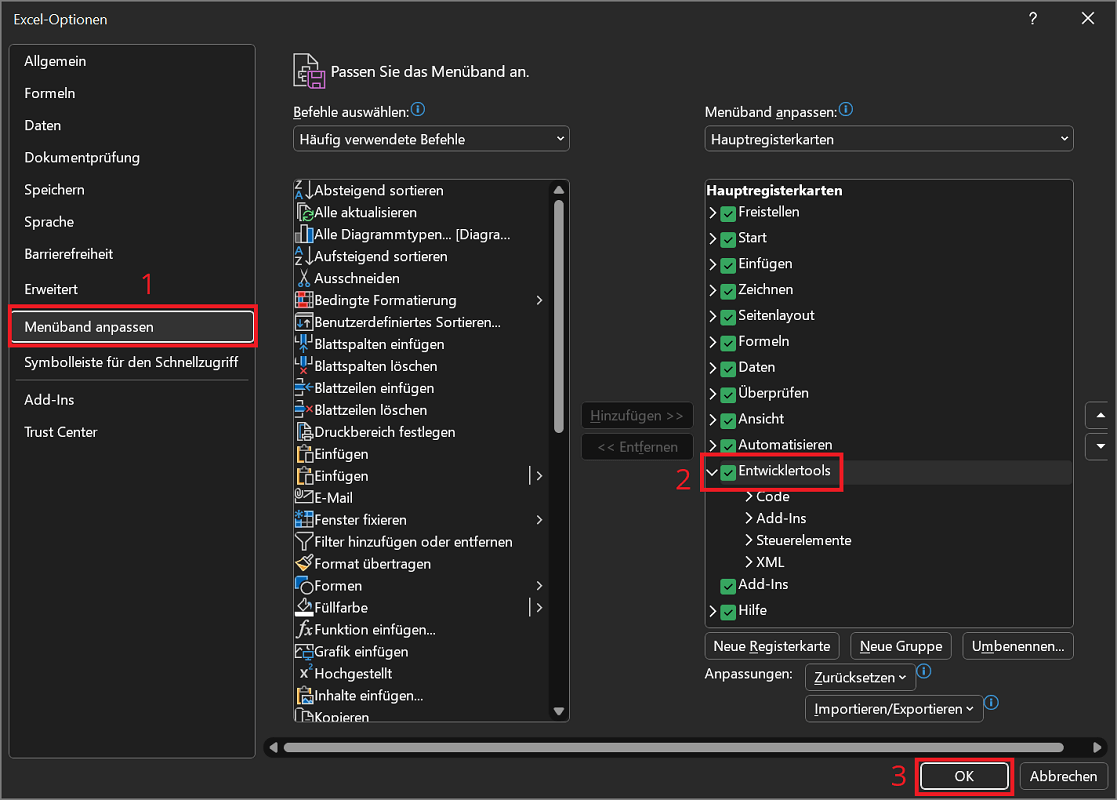
- Open Excel en klik op het bovenste lint "Bestand".
- Klik dan op in het linkeroverzicht “Opties”. Als de optie niet wordt weergegeven, moet u eerst klikken "Meer…" klik.
- In het raam Excel-opties Klik nu op in het linkeroverzicht “Lint aanpassen”.
- In het rechterdeelvenster vindt u Hoofdtabbladen een selectie van verschillende opties die u kunt in- of uitschakelen.
- Hier is ook de ingang “Ontwikkelaarstools” Klik op het kleine selectievakje om het aan te vinken en te activeren.
- Klik ten slotte op "OK"om de wijzigingen toe te passen en het venster te sluiten.
De ontwikkelaarstools zijn nu zichtbaar en beschikbaar in het Excel-lint. Hier heb je onder andere de mogelijkheid om besturingselementen toe te voegen. Als je bijvoorbeeld binnen bent Voeg een selectievakje in Excel in – Excel Selectievakje Invoegen willen.
De Excel-ontwikkelaarstools bieden deze gebieden en functies
Als de Excel-ontwikkelaarstools zijn geactiveerd, kunt u kiezen uit de volgende gebieden en functies:
- Code: Hier vindt u alle functies waarmee u macro's kunt programmeren of aangepaste functies kunt maken met behulp van VBA (Visual Basic for Applications). Creëer, bewerk en beheer macro's om specifieke acties te automatiseren.
- Invoegtoepassingen: Beheer extensies en extra programma's die de functionaliteit van Excel uitbreiden. Dit kunnen invoegtoepassingen van derden zijn, maar ook uw eigen geprogrammeerde invoegtoepassingen.
- Bediening: Breid je werkbladen uit met interactieve elementen. U kunt onder andere bedieningselementen gebruiken om interactieve inhoud en aangepaste formulieren te maken. Maar ook het analyseren, presenteren en verzamelen van data is mogelijk.
- XML: Als gegevens op een gestructureerde manier moeten worden opgeslagen en met andere programma's moeten worden uitgewisseld, wordt XML (Extensible Markup Language) ondersteund. In dit gebied vindt u functies die het eenvoudig maken om met XML-gegevens om te gaan.