

Om uw systeem tegen gevaren, aanvallen en schade te beschermen, moet u regelmatig een antivirusscan uitvoeren. Het doorzoekt alle bestanden en mappen op bedreigingen zoals virussen of wormen.
Maar hoe werkt een antivirusscanprogramma eigenlijk, welke functies moeten erin zitten en welke tools zijn goed? Dit en meer informatie vind je in dit artikel.
Tegenwoordig werkt niets zonder een antivirusscanner
Wat, gebruik je nog geen antivirusscanner? Dan is het de hoogste tijd! Als het om veiligheidsmaatregelen gaat, maakt een antivirusscanprogramma deel uit van de basisuitrusting, zodat uw computer volledig beschermd is.
Omdat virussen, malware, wormen etc. wereldwijd wijdverspreid zijn en veel schade aanrichten. Zelfs het downloaden van een bestand van internet of het openen van een bijlage bij een e-mail kan enorme schade aanrichten. Des te belangrijker is het dat u een geschikte softwareoplossing kiest en regelmatig antivirusscans uitvoert.
Hoe werkt een virusscanner?
Kies je voor een antivirusprogramma van bijvoorbeeld Kaspersky, McAfee of Norton, dan zit daar een zogenaamde antivirusscantool bij. Hier heeft u als gebruiker de mogelijkheid om handmatige of automatische scans uit te voeren die het systeem op regelmatige tijdstippen controleren op malware.
- Virusscanners scannen alle bestanden en mappen op uw harde schijf.
- Ook worden e-mailbijlagen gecontroleerd op onregelmatigheden om eventuele virussen, wormen etc. op te sporen.
- Indien u dat wenst, kunnen internetdownloads die u van een website verkrijgt, ook direct worden gescand en gecontroleerd op virussen.
Als de antivirusscan iets vindt, ontvang je direct een melding. Het getroffen bestand wordt in quarantaine geplaatst, zodat de malware die het bevat zich niet kan verspreiden. U heeft dan bijvoorbeeld de mogelijkheid om het geïnfecteerde bestand te verwijderen. Uw antivirusprogramma zorgt voor de rest.
Een andere nuttige functie van een antivirusscan is dat deze zichzelf bijwerkt. Hiervoor moet uw computer een actieve internetverbinding hebben. Elke dag verspreiden nieuwe bedreigingen zich over de hele wereld. Programmabeveiligingsteams werken hun databases dienovereenkomstig bij, die rechtstreeks in uw antivirusprogramma worden bijgewerkt. Dit zijn zogenaamde virusdefinities die dienen als sjabloon voor het herkennen van virussen.
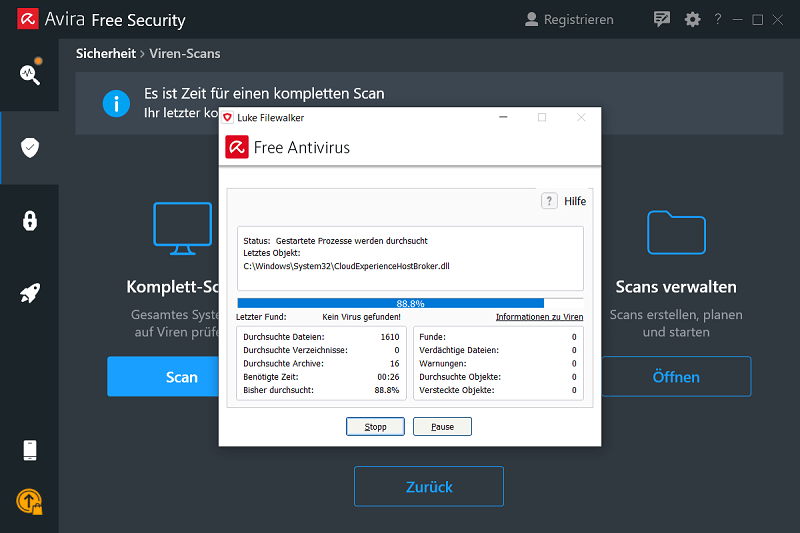
Functies waartoe een antivirusscan zou moeten kunnen
De volgende zijn belangrijke functies die in een antivirusscan moeten worden opgenomen: Veel tools hebben deze en andere functies:
- Eenvoudige scan: Hier worden alle basisbestanden gecontroleerd op mogelijke problemen zoals virussen. Tegelijkertijd controleert de tool regelmatig geïnfecteerde gebieden.
- Diepe scan: De antivirusscan gaat iets dieper en voert een uitgebreide controle uit. Op sommige scanners kan deze functie ook vooraf worden gedefinieerd.
- Volledige scan: Met deze functie draait uw programma letterlijk elke steen één voor één om. Alle bestanden, mappen en programma's worden tot in detail gecontroleerd.
- Bestanden en mappen scannen: Klik met de rechtermuisknop op een bestand of map en voer een scan uit.
- Scannen bij het opstarten van het systeem: Als u vermoedt dat er malware op uw systeem aanwezig is, kunt u de computer direct na het opstarten laten controleren. Dit vergroot de kans om malware te detecteren en onschadelijk te maken.
- Scannen op specifieke tijden: Selecteer een specifieke dag en tijd om een antivirusscan uit te voeren. Dit kan bijvoorbeeld elke zondag om 20.00 uur.
- Schijf scannen: Ook kunt u alle gegevensdragers zoals externe harde schijven, USB-sticks of cd's/dvd's laten controleren.
Configuratieopties in scanprogramma's
Naast basis- en volledige scans kunt u uw antivirusprogramma ook vertellen wat er in de scans moet worden opgenomen.
Deze omvatten bijvoorbeeld:
- Hele bestand scannen: Doorgaans controleert een scanner alleen delen van een bestand die doorgaans zijn geïnfecteerd met kwaadaardige code. Als alternatief kunt u ook hele bestanden doorzoeken.
- Ongewenste programma's: Naast het scannen van bestanden en mappen, kunt u ook zoeken naar mogelijk ongewenste programma's. Dit zijn programma's die zonder uw medeweten zijn gedownload en vervolgens ongewenste functies uitvoeren.
- Prioriteiten (prestaties): Werkt u tijdens een systeemscan met andere programma's en merkt u een afname in de prestaties? In dit geval kunt u een prioriteitsniveau aanpassen dat de prioriteit van de antivirusscan verlaagt.
- Gekoppelde bestanden: Bovendien kan de on-demand scan gekoppelde bestanden van andere bestanden controleren op malware.
- Bestandstypen: Hier geeft u aan of alleen bepaalde bestandstypen moeten worden gecontroleerd. Daarnaast kunt u kiezen voor het volledige assortiment.
- Archief: Kortom, een antivirusscan is gespecialiseerd in bekende archieven zoals .rar of .zip. Maar u kunt ook het volledige archiefaanbod selecteren.
- Gewenste testgebieden: Wilt u alleen bepaalde gebieden meenemen in de scan? Hier maak je de relevante definities. Voorbeelden van testruimtes:
- Alle verwijderbare opslagapparaten
- Systeem schijf
- Alle harde schijven
- Cd- en dvd-stations
- UEFI-opstartbestanden
- Andere opslagmedia
Tip: Deze programma's bevatten krachtige antivirusprogramma's
Bent u op zoek naar een programma dat een antivirusscan kan uitvoeren? Hieronder laten we u kennismaken met krachtige antivirusscantools die betrouwbaar en veilig werken:
Norton antivirus-scanprogramma's
- Norton 360 – Koop Norton 360 Standard 1 Apparaat 1 Jaar
- Norton Security – Norton Security 1 Apparaat 1 Jaar Kopen
Antivirusscanprogramma's van Kaspersky
- Kaspersky Antivirus – Kaspersky Antivirus 1 Apparaat 1 Jaar
- Kaspersky Total Security – Koop Total Security 1 Apparaat 1 Jaar
Tips en trucs voor het gebruik van virusscans
De tijd dat alleen virussen een bedreiging vormden voor computersystemen is al lang voorbij. Tegenwoordig zijn kwaadaardige tools zoals ransomware of malware, die veel gecompliceerder en hardnekkiger zijn, ook wijdverspreid.
Dit maakt het des te belangrijker om speciale maatregelen te nemen en uzelf uit te rusten met professionele antivirusprogramma's. Goede malware kan zich bijvoorbeeld korte tijd later weer verspreiden, ondanks een virusscan en het verwijderen van de geïnfecteerde bestanden.
Om deze reden moet u naast het installeren van een krachtig antivirusprogramma ook andere tips en trucs overwegen:
- Bent u geïnteresseerd in verschillende antivirusprogramma's en wilt u deze vergelijken? In dit geval is het raadzaam vooraf een testversie te downloaden. Hierdoor krijgt u een overzicht van alle functies en kunt u deze uitgebreid testen.
- Naast de reguliere virusscans moet u een back-up van uw bestanden op uw computer maken. Deze zijn hiervoor geschikt Back-upprogramma's – Back Upsoftware zoals bijvoorbeeld Acronis True-image – Koop Cyber Protect Home Office 1 Apparaat Voor 1 Jaar Hierdoor kunt u bij een ernstige infectie uw “schone” gegevens en mappen herstellen.
- Als u van plan bent een back-up terug te zetten, moet u deze ook via een scan controleren op virussen en andere bedreigingen.
- Het kan nodig zijn om de internetverbinding te verbreken als het systeem is geïnfecteerd. Hiermee voorkomt u dat uw computer communiceert met een andere computer of server, wat verdere of grotere schade kan veroorzaken.
- Voer niet alleen eenvoudige of kleine scans uit. U moet het hele systeem periodiek op virussen scannen. Ook het opzetten van regelmatige controles is hiervoor geschikt. Als u bijvoorbeeld één keer per week de antivirusscan op het systeem uitvoert, is uw computer permanent beschermd.
- Controleer daarnaast regelmatig de testprotocollen. Is er enige informatie die zou kunnen wijzen op een virusbron of een andere anomalie?
Conclusie over de antivirusscan
Om beschermd te zijn tegen virussen, wormen, ransomware enz., moet u regelmatig een antivirusscan uitvoeren. Gerenommeerde providers zoals Norton of Kaspersky bieden professionele programma's aan die zijn uitgerust met tal van handige functies en instelmogelijkheden.
U kunt bijvoorbeeld aan de veilige kant blijven door regelmatig een volledige antivirusscan uit te voeren. Het loopt bijvoorbeeld één keer per week door het systeem om te zoeken naar geïnfecteerde bestanden en/of mappen. Dit betekent dat u aan de veilige kant bent.







