

In dit artikel laten we je stap voor stap zien hoe Voeg een huidige datum in Word in. Het voordeel: met deze procedure en de optie wordt de datum automatisch bijgewerkt. Als u de datum bijvoorbeeld in een standaardbrief gebruikt, hoeft u deze in de toekomst niet meer handmatig te wijzigen.
Hoe u een huidige datum in Word invoegt
Het invoegen van een huidige datum in Word duurt slechts een paar stappen. Tegelijkertijd activeren we in de instructies de automatische aanpassing van de datum aan vandaag.
- Maak een nieuw Word-document of open een bestaand document (bijvoorbeeld een samenvoegbewerking) waarin u automatisch de huidige datum wilt weergeven. Klik op de lege ruimte in het document waar u de datum wilt instellen.
- Klik nu op in de bovenste menubalk "Invoegen" en dan in de omgeving tekst op de optie “Datum en tijd”.
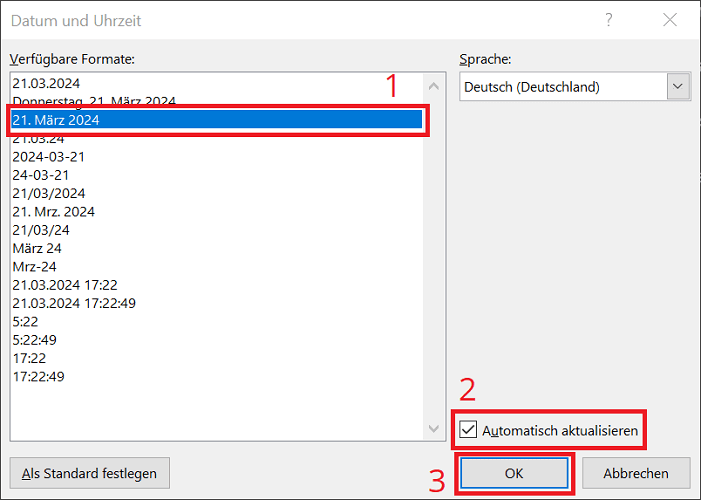
- Het raam Datum en tijd wordt geopend door het gewenste formaat te selecteren voor de datum die in de linkerhelft moet worden ingevoegd.
- Klik bovendien rechtsonder op de optie “Automatisch updaten”om de huidige – vandaag – datum permanent weer te geven.
- Klik ten slotte op "OK"om het venster te sluiten en de datum in te voeren.
Wilt u de eerder vastgelegde datum in een document wijzigen en bijvoorbeeld antedateren, dan is dit zonder problemen mogelijk. Om dit te doen, klikt u eenvoudig op de huidige datum en plaatst u de tekstcursor om deze aan te passen. Bij oudere versies van Word is het ook nodig om de nieuwe datum in te stellen door op te klikken "Update" bevestigen.







