

Als het besturingssysteem niet meer zoals gewoonlijk werkt, ondersteunt dit u Windows-reparatietool. Dit wordt gebruikt om problemen op verschillende gebieden op te lossen om mogelijke fouten en problemen en fouten te ontdekken en deze dienovereenkomstig te elimineren.
In dit bericht laten we u zien hoe u de Windows Repair Tool activeert en waar u deze kunt downloaden. Ook krijgt u handige tips voor het gebruik van de tool.
Hoe u de Windows Repair Tool kunt activeren en openen
De Windows Repair Tool is opgenomen in de besturingssystemen Windows 7, 8, 10 en 11. In de volgende instructies laten wij u stap voor stap zien hoe u deze activeert en opent.
Open Windows Reparatietool in Windows 10
Om Windows 10 te repareren, volgt u de onderstaande stappen om de probleemoplosser te openen:
- Druk op de sneltoets “Windows-toets + i”om Instellingen te openen.
- Klik vervolgens op in het onderste gedeelte “Update en beveiliging”".
- Klik nu op de optie in het linkerdeelvenster “Problemen oplossen”".
- Klik nu onderaan “Aanvullende probleemoplossing”".
- Er wordt een nieuw overzicht geopend waarin u verschillende gebieden voor de Windows-reparatietool vindt.
- Als u bijvoorbeeld problemen ondervindt bij het online gaan, selecteert u deze optie “Internetverbindingen”
- Als u erop klikt, wordt de knop weergegeven “Probleemoplosser uitvoeren” Als u erop klikt, wordt een nieuw venster geopend waarin u de verdere instructies volgt.
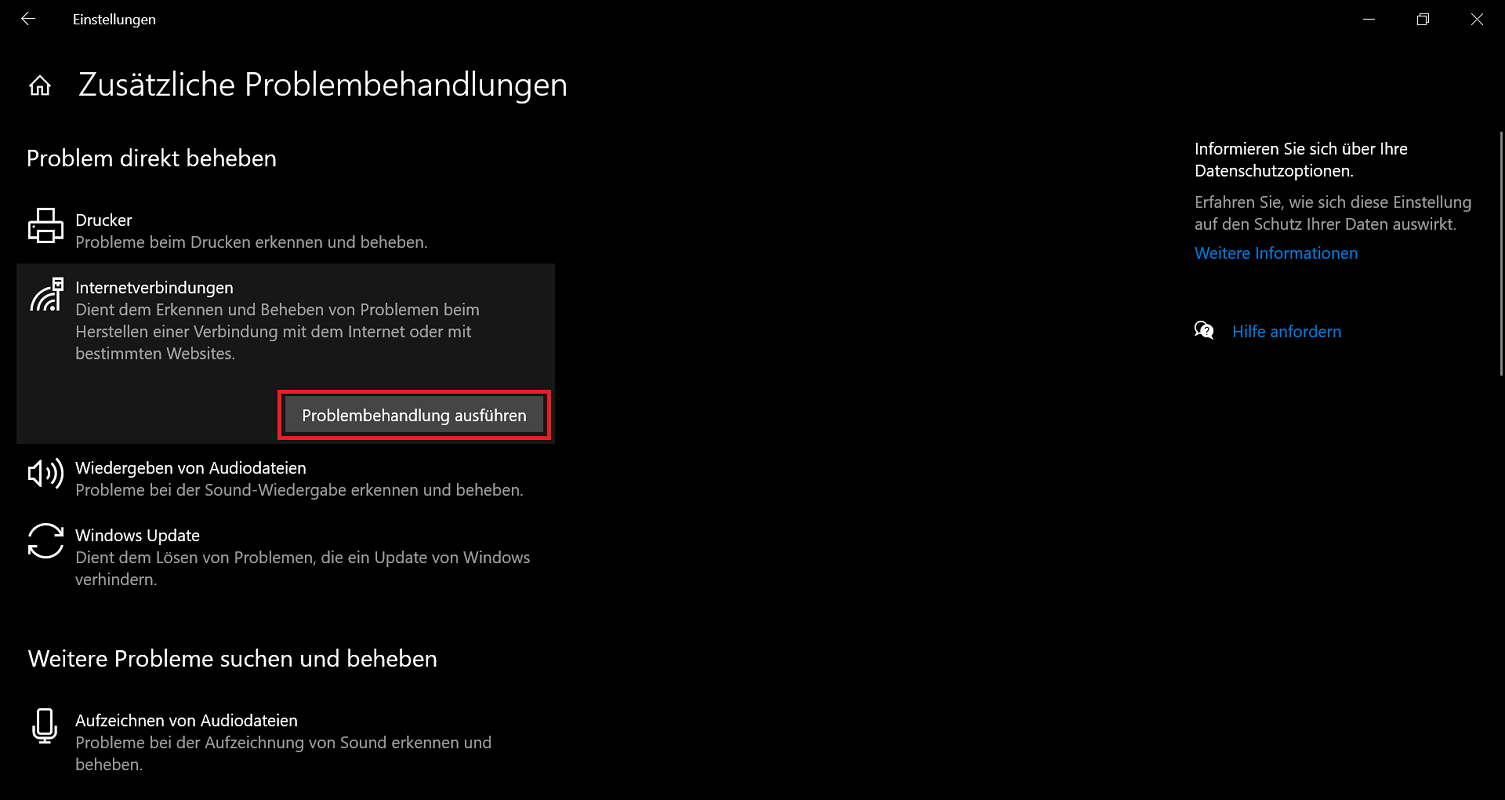
Blader door het venster Aanvullende probleemoplossing Beneden krijgt u het volledige overzicht van alle functies.
Open de Windows-reparatietool in Windows 11
Zou je willen Windows 11 repareren, vindt u ook hiervoor een geschikte probleemoplosser. De procedure om de opties te openen, wijkt echter een beetje af. Zo opent u de Windows Reparatie Tool in Windows 11:
- Druk op de sneltoets “Windows-toets + i”om toegang te krijgen tot de instellingen.
- Klik vervolgens op in het linkerdeelvenster "Systeem"".
- Scroll een beetje naar beneden in het rechterdeelvenster en klik “Problemen oplossen”".
- Klik dan op “Andere probleemoplossing”om de bijbehorende lijst op te roepen. Alle categorieën met verschillende opties voor probleemoplossing worden hier vermeld. Bijvoorbeeld Windows-updatevoor het geval er een probleem optreedt tijdens een update.
- Nadat u de juiste categorie heeft gekozen waarmee u Windows 11 wilt repareren, klikt u op rechts ervan "Uitvoeren". Volg nu de verdere instructies.
Open Windows Reparatie Tool in Windows 7 en 8
In de oudere Windows-versies 7 en 8 is ook een reparatietool geïntegreerd. Doorloop de volgende stappen om deze te openen:
- Klik op de taakbalk uiterst links “Windows-startknop”. Als alternatief kunt u ook gebruik maken van de “Windows-toets” druk op uw toetsenbord.
- Zodra het startmenu wordt geopend, voert u de term in “Problemen oplossen” In de resultatenlijst klikt u op het betreffende resultaat.
- Er verschijnt nu een lijst met verschillende categorieën. Doorloop het overzicht en klik op de betreffende categorie (groen gemarkeerd) die het beste bij uw probleem past. Op bijvoorbeeld “Systeem en beveiliging”".
- U hebt ook de mogelijkheid om een subcategorie te selecteren in de Windows Repair Tool. Zodra dit is gebeurd, klikt u op Volgende "Verder"".
- Volg nu de verdere instructies van de Windows-reparatie.
Download de Windows Reparatietool
De geïntegreerde Windows-reparatietool biedt niet de gewenste oplossing en het probleem blijft bestaan? Als alternatief kunt u een Windows-reparatietool gebruiken. Er zijn verschillende tools beschikbaar om te downloaden op internet, zoals deze Windows Reparatietool van Tweaking.com".
Met de Windows Repair Tool kunt u onder meer problemen op de volgende gebieden oplossen:
- Defecte systeembestanden
- Defecte Windows-services
- Windows Firewall
- Windows-updatefunctie
- Internet Explorer
- Hosts-bestand (DNS-resolutie van internetadressen)
- Snelkoppelingen
- Windows-installatieprogramma
- Herstel van Windows-instellingen
- Bescherm tegen gewijzigde systeeminstellingen
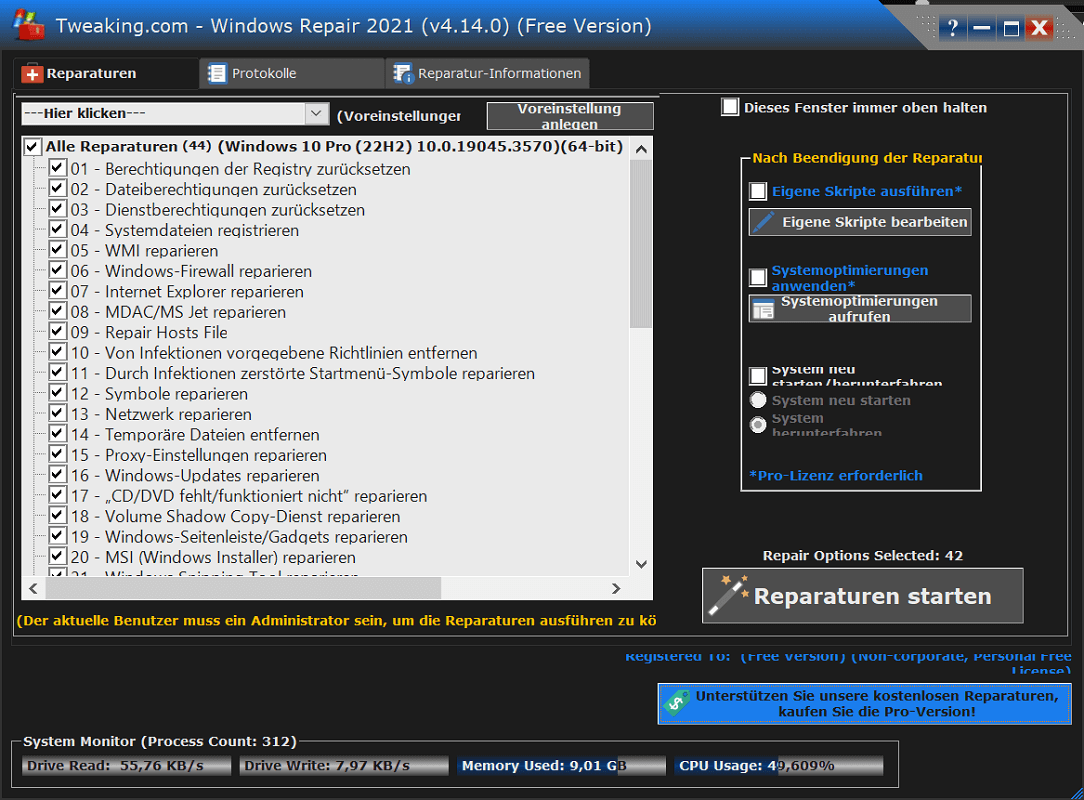 Windows Reparatietool van Tweaking.com
In het voorbeeld van Tweaking.com krijg je een boordevol Windows-reparatietool met veel handige functies. Niet alle functies zijn echter opgenomen in de gratis versie. Voor bepaalde probleemoplossing is het overstappen naar de premiumversie noodzakelijk.
Wat is Windows Reparatietool?
Een Windows Repair Tool (ook wel reparatieprogramma of Fix-It genoemd) is een stukje software. Het is in staat het Windows-besturingssysteem te scannen op fouten en problemen en deze te diagnosticeren. Vervolgens kunt u Windows repareren.
Een Windows-reparatietool is vooral handig als het systeem niet meer goed werkt. Bijvoorbeeld als programma’s regelmatig crashen of de computer op een bepaalde plek vastloopt.
In deze en andere gevallen zal de Windows Reparatie Tool de getroffen instellingen en gebieden aanpakken en herstellen, zodat alles naar behoren werkt.







