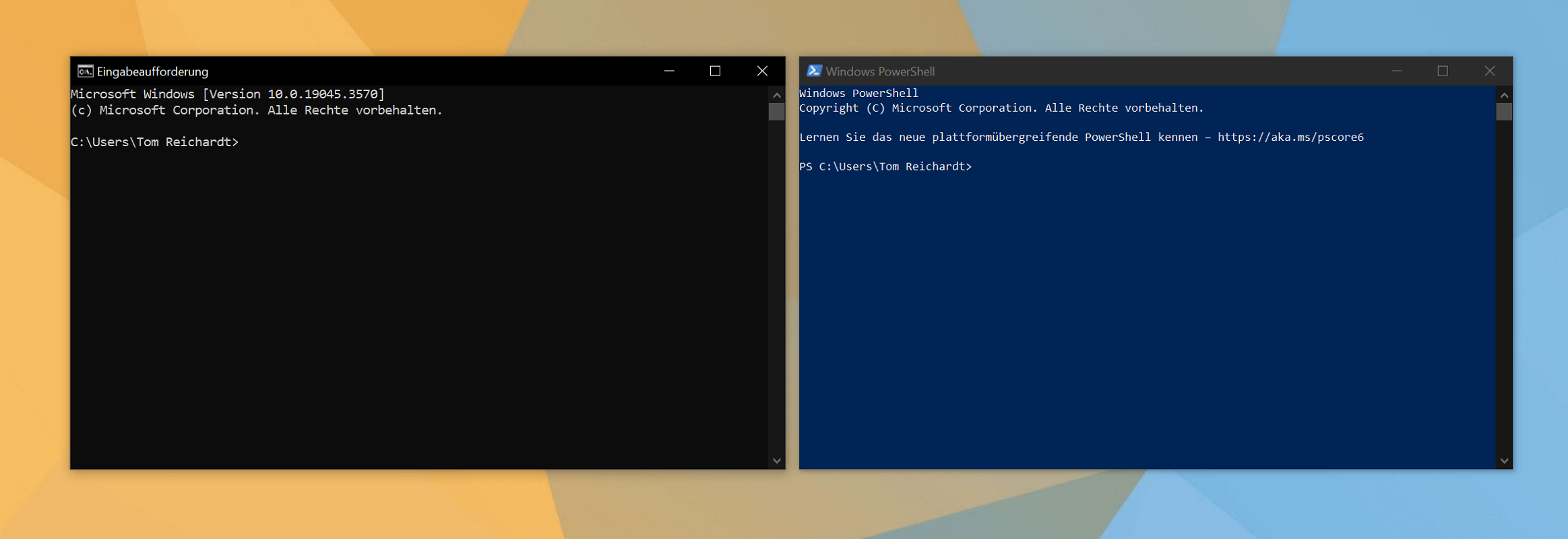
De Windows PowerShell is een praktisch hulpmiddel dat in het besturingssysteem is geïntegreerd. Het is opgenomen in onder meer Windows 10 en oudere systemen zoals Windows 7 en XP. Hierdoor zijn verschillende taken mogelijk, zoals automatisering en configuraties. Hieronder vindt u belangrijke informatie, tips en instructies. Dit omvat onder meer hoe u Windows PowerShell start.
Hoe Windows PowerShell te starten
- Klik of druk op de Windows Start-knop uiterst links op de taakbalk “Windows-toets”.
- Voer direct daarna de term in “PowerShell” en klik op het bijbehorende resultaat om de tool direct te openen.
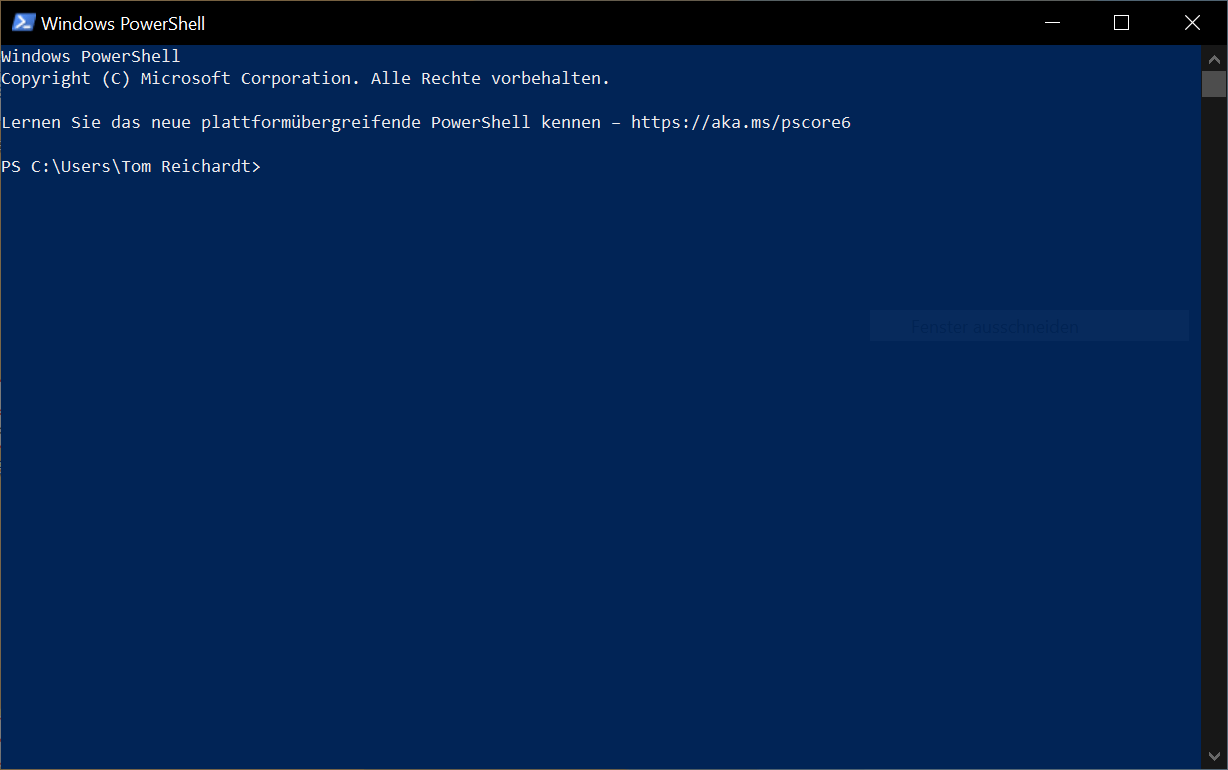
Tip: Werkt bovenstaande handleiding niet? Als alternatief kunt u Windows PowerShell op uw harde schijf vinden op het volgende pad: C:\Gebruikers\UW GEBRUIKERSNAAM\AppData\Roaming\Microsoft\Windows\Start Menu\Programs\Windows PowerShell
Open Windows PowerShell als beheerder
In bepaalde situaties is het nodig om Windows PowerShell als beheerder te openen. Dit omvat de volgende taken:
- Software installeren en verwijderen
- Configuraties maken in het systeem
- Beheer van gebruikers
- Verplaats bestanden en mappen
- Configuraties in het netwerk
Als u Windows PowerShell als beheerder wilt starten, volgt u deze stappen:
- Klik op de Windows-startknop uiterst links op de taakbalk, of druk op de “Windows-toets”.
- Voer nu de term in “PowerShell” zodat het overeenkomstige resultaat verschijnt.
- Rechts van de resultaten vindt u een overzicht met verschillende commando's. Klik hier “Uitvoeren als beheerder”.
- Het venster verschijnt nu met de Gebruikersaccountbeheer, bevestig dit door op te klikken "Ja".
- Nu is Windows PowerShell actief met alle beheerdersrechten en kunt u direct aan de slag.
Wat is PowerShell?
PowerShell is een krachtige en veelzijdige tool, ook wel bekend als opdrachtregel- en scriptinterface. Het is zoals in veel besturingssystemen Windows 10, 7 en XP en biedt een verscheidenheid aan verschillende functies en taken.
Deze hebben vooral betrekking op systeembeheer en automatisering. Windows PowerShell is daarom ook interessant voor ontwikkelaars en biedt ondersteuning. Bovendien is PowerShell puur een opdrachtinterface. Om bepaalde functies en handelingen uit te voeren, moeten bepaalde commando's worden ingevoerd. Welke opties u heeft, leest u in het volgende gedeelte.
Wat doe je met PowerShell?
Hieronder vindt u de belangrijkste gebieden en mogelijkheden die u heeft met Windows PowerShell:
- Commandoregels: Windows PowerShell is een krachtige opdrachtregelomgeving. Hier voert u specifieke opdrachten in en voert u deze uit om verschillende taken te voltooien. Alle opdrachten heten overigens “cmdlets” en zijn snel en gemakkelijk te gebruiken. Probeer het gewoon eens! Typ de opdracht in PowerShell "krijg commando" en druk op de “Toets invoeren”. Nu krijg je een groot overzicht met alle beschikbare commando's.
- Scripting: Ook kunt u zogenaamde scripts maken. Dit is een grote samenvatting met daarin verschillende commando's. Deze worden tijdens de uitvoering systematisch verwerkt om complexe taken te voltooien.
- Objectgeoriënteerde gegevens: Wilt u bepaalde gegevens verwerken en precies volgens uw ideeën aanpassen? Ook dit is mogelijk met PowerShell. Dankzij objectgeoriënteerde data kunt u bijvoorbeeld specifieke gegevens en objecten invoeren en deze op een gestructureerde manier terug ontvangen.
- Systeemconfiguratie: PowerShell en het besturingssysteem zijn nauw met elkaar verbonden. Dit maakt het mogelijk om verschillende wijzigingen in de systeemconfiguratie aan te brengen. Hieronder valt onder meer de beheersing van processen.
- Veiligheid: Zorg voor specifiek beleid binnen het systeem en binnen een netwerk over wie wat wel en niet kan doen. Dit draagt bij aan de veiligheid van het systeem.
- Beheer op afstand: Dankzij de remote functie configureer je vanaf je werkplek op afstand andere systemen en voer je eventuele aanpassingen door. Dit kunnen zowel computers als servers zijn. Een praktische functie, zeker binnen een bedrijf.
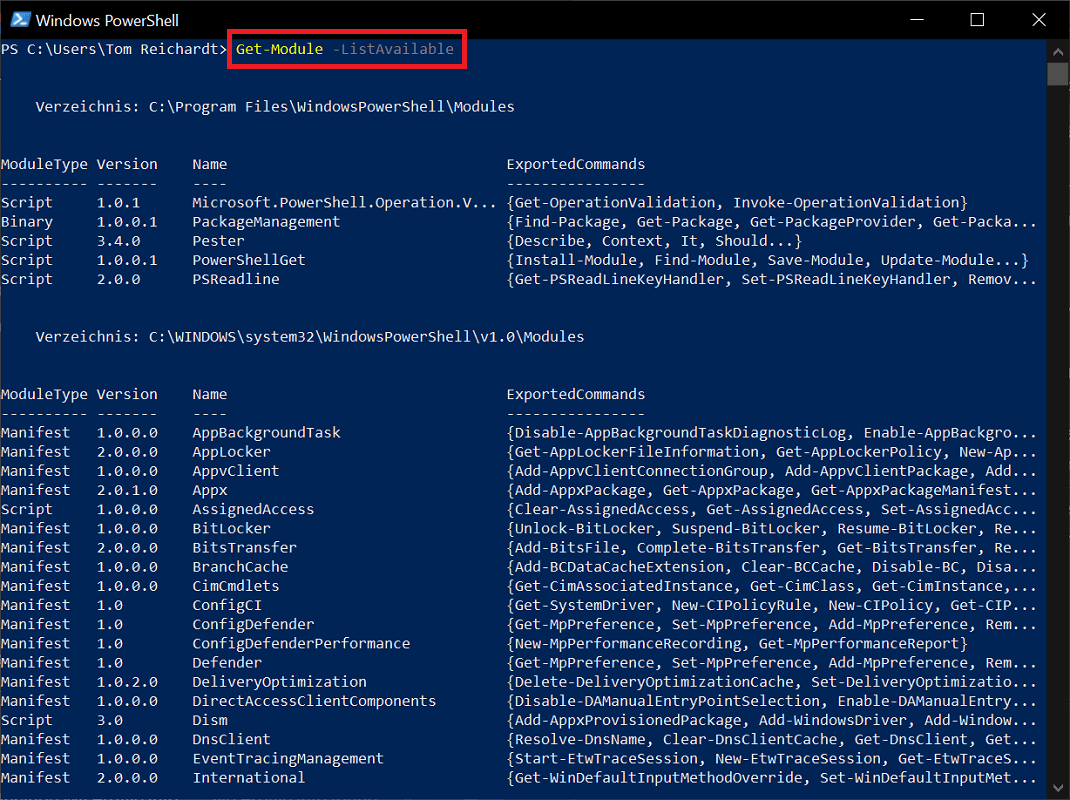
- Modules: Met de geïntegreerde commando's is Windows PowerShell al erg krachtig. Als dat nog niet genoeg voor je is, kun je de interface uitbreiden met extra modules. Hiermee kunt u onder meer complexe databases aanmaken en beheren. Wilt u weten welke modules mogelijk zijn? Geef gewoon het commando “Get-Module-ListAvailable” en druk op de “Toets invoeren”.
Wat is het verschil tussen de klassieke Windows-opdrachtprompt en PowerShell?
- Windows PowerShell is de nieuwere versie van de klassieke opdrachtprompt.
- Alle opdrachtpromptopdrachten werken ook in PowerShell. Het toevoegen van nieuwe opdrachten vanuit PowerShell werkt niet via de opdrachtprompt.
- Met PowerShell heb je veel meer opdrachten, modules en dus opties. Bovendien is het objectgeoriënteerd, waardoor je veel flexibeler kunt werken.
- Een ander cruciaal verschil is de optiek. Terwijl de opdrachtprompt een zwarte achtergrond heeft, heeft PowerShell een blauwe achtergrond. Dit kan de duidelijkheid vergroten, vooral bij grote hoeveelheden gegevens.