

Naar een Windows-back-up Om het te maken, vindt u een programma dat in het besturingssysteem is geïntegreerd. Hierdoor wordt een compleet systeemimage gemaakt van alle schijven die nodig zijn om Windows te kunnen gebruiken.
In het volgende artikel laten we u in gebruiksvriendelijke instructies zien hoe u een Windows-back-up maakt. Ook laten we u kennismaken met een alternatief en geven we u tips over hoe u op een betrouwbare en veilige manier een back-up van Windows kunt maken.
Hoe u een Windows-back-up maakt – stap voor stap uitgelegd
Het maken van een Windows-back-up duurt slechts een paar stappen. De volgende handleiding laat zien hoe het werkt:
- Druk op op uw toetsenbord “Windows-toets”of klik op de taakbalk uiterst links “Windows-startknop”.
- Nu gaat dit open Startmenu, waarin u zoekt naar de “Configuratiescherm” Voer eenvoudig de term in zodra het Start-menu is geopend. Als u erop klikt, wordt het configuratiescherm geopend.
- In de Configuratiescherm linksboven vindt u de vermelding “Systeem en beveiliging”. Klik op onderstaande vermelding “Back-up en herstel (Windows 7)”.
- U bevindt zich nu in het gebied waar u kunt beginnen en uw eerste Windows-back-up kunt maken. Klik hiervoor in het overzicht aan de linkerkant “Systeemimage maken”.
- Het raam Systeemimage maken opent. Hier selecteert u eerst waar u de Windows-back-up wilt opslaan en opslaan. Een interne of externe harde schijf/partitie, maar ook een NAS (netwerkopslagschijf) is hiervoor geschikt. In deze handleiding selecteren we een externe harde schijf. Nadat de selectie is gemaakt, klikt u op "Verder".
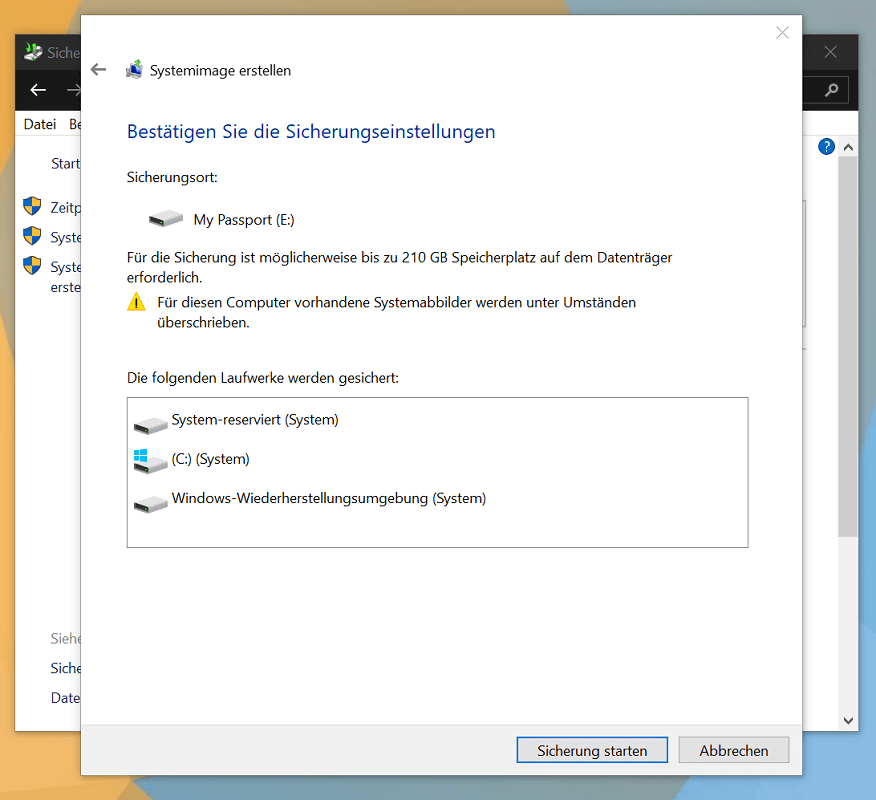
- Vervolgens ziet u eindelijk alle belangrijke informatie over Windows-back-up. Dit omvat de geschatte grootte en de schijven waarvan een back-up moet worden gemaakt, die in de back-up zijn opgenomen. Met één klik “Back-up starten” het proces begint.
Nu duurt het even voordat de Windows-back-up volledig is gemaakt. Afhankelijk van de grootte van de schijven in uw systeem en de systeemprestaties kan het proces verschillende hoeveelheden tijd in beslag nemen.
Alternatief: gebruik een back-upprogramma
Om een back-up in Windows te maken en alle belangrijke gegevens en schijven te beveiligen, is de systeemeigen tool niet de enige optie. Als alternatief kunt u een back-upprogramma van een andere aanbieder gebruiken om een back-up te maken van alle schijven, maar ook alleen van afzonderlijke mappen en bestanden.
Eén zoals deze Back-upsoftware – Back Upsoftware is bijvoorbeeld Acronis CyberProtect Home Office – Koop Cyber Protect Home Office 1 Apparaat Voor 1 Jaar. Dit is een veilige en betrouwbare beveiligingsoplossing met geavanceerde functies en een gebruiksvriendelijke interface.
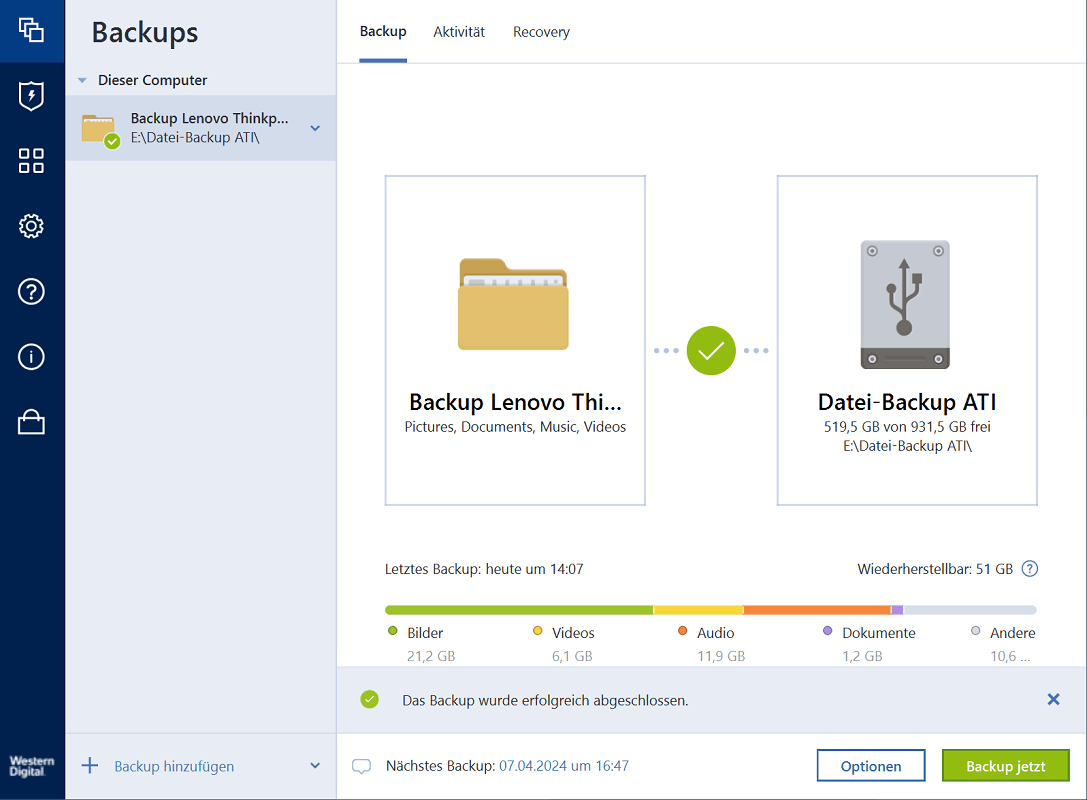
Hier kunt u bijvoorbeeld onder andere opgeven wanneer u een Windows-back-up wilt laten maken. Eenmaal geconfigureerd en geactiveerd, wordt de Windows-back-up in de toekomst volledig automatisch gemaakt en hoeft u zich nergens meer zorgen over te maken. Bovendien kunt u back-ups opslaan in de cloudopslag en deze overal openen. Het is ook mogelijk om uw mobiele apparaten te beveiligen.
Een back-up maken in Windows – handige tips
Ten slotte geven we u enkele handige tips waarmee u uw Windows-back-ups betrouwbaar en veilig kunt maken:
- Voer regelmatig back-ups uit om uw gegevensback-up up-to-date te houden en gegevensverlies te voorkomen
- Bewaar back-ups indien mogelijk op externe opslagmedia (USB-sticks, externe harde schijven, enz.) om het risico op gegevensverlies te minimaliseren
- Moderne back-upoplossingen bieden de mogelijkheid om incrementele of differentiële back-ups te maken. Hierdoor bespaart u tijd en opslagruimte.
- Om persoonlijke en gevoelige gegevens te beveiligen, wordt codering of wachtwoordbeveiliging aanbevolen om deze te beschermen tegen toegang door onbevoegde personen
- Naast het maken van een back-up van bepaalde bestanden (bijvoorbeeld afbeeldingen, muziek en documenten), wordt een regelmatige back-up van het hele systeem aanbevolen. Hierdoor kunt u indien nodig het gehele systeem herstellen.







