

Die digitale Welt dreht sich schneller denn je, und das Betriebssystem ist das Herzstück Ihrer täglichen Arbeit. Microsoft hat mit Windows 11 eine Plattform geschaffen, die nicht nur optisch moderner wirkt, sondern auch unter der Haube massive Verbesserungen bietet. Doch viele Nutzer zögern: Ist mein Rechner schnell genug? Gehen meine Daten verloren? Und wie funktioniert die Windows 11 Installation eigentlich genau?
Wenn Sie aktuell noch Windows 10 nutzen, stehen Sie vor einer wichtigen Entscheidung. Der Support für Windows 10 wird nicht ewig währen, und das neue System bietet Funktionen, die Ihre Produktivität und Sicherheit auf ein neues Level heben. In dieser Windows Upgrade Anleitung begleiten wir Sie Schritt für Schritt durch den Prozess, damit Sie sicher und ohne Datenverlust Windows 10 auf Windows 11 upgraden können.
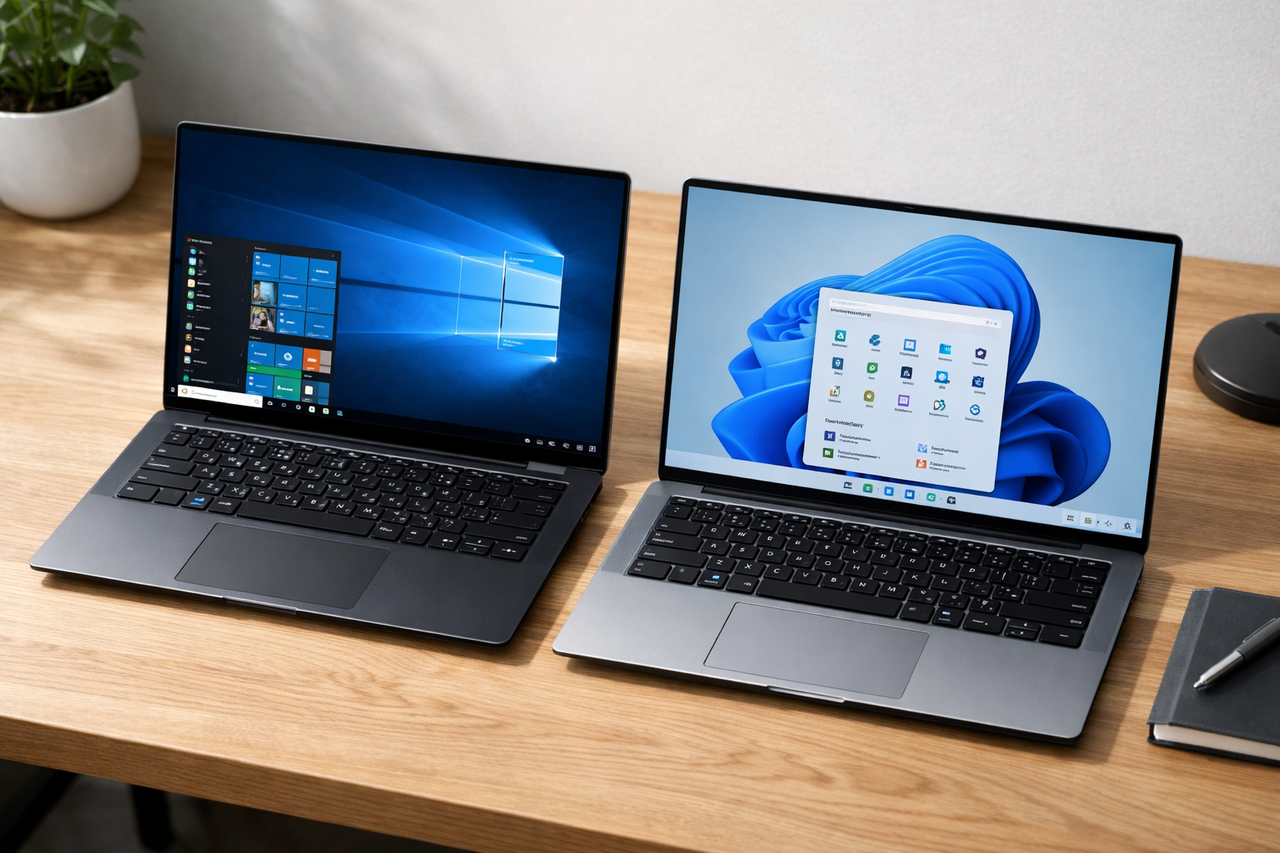
Warum auf Windows 11 upgraden? Die Vorteile im Überblick
Ein Betriebssystem-Wechsel sollte mehr sein als nur eine optische Spielerei. Windows 11 liefert hier handfeste Argumente, die sowohl Privatnutzer als auch Profis überzeugen:
- Modernes Interface: Das neue, zentrierte Design sorgt für einen fokussierten Workflow. Die Taskleiste und das Startmenü wirken aufgeräumt und intuitiv.
- Verbesserte Performance: Durch optimiertes Speicher-Management wacht Windows 11 schneller aus dem Ruhemodus auf und Anwendungen reagieren flüssiger.
- Erhöhte Sicherheit: Dank Features wie TPM 2.0 und Secure Boot ist Ihr System deutlich besser gegen moderne Cyber-Bedrohungen geschützt.
- Snap-Layouts: Organisieren Sie Ihre Fenster mit einem Klick in vordefinierten Rastern – ein Segen für die Arbeit an großen Monitoren.
- Gaming-Power: Mit Auto HDR und DirectStorage kommen Gamer in den Genuss von besserer Grafik und extrem kurzen Ladezeiten.
Windows 11 Voraussetzungen: Ist Ihr PC bereit?
Bevor Sie mit der Installation beginnen, müssen wir prüfen, ob Ihre Hardware die Windows 11 Voraussetzungen erfüllt. Microsoft hat die Anforderungen im Vergleich zu Windows 10 verschärft, insbesondere im Bereich der Sicherheitshardware.
Die wichtigsten Mindestanforderungen sind:
- Prozessor: 1 GHz oder schneller mit mindestens 2 Kernen auf einem kompatiblen 64-Bit-Prozessor (Intel ab 8. Gen / AMD Ryzen 2000).
- Arbeitsspeicher: Mindestens 4 GB RAM (8 GB dringend empfohlen).
- Speicher: Mindestens 64 GB freier Festplattenplatz.
- Systemfirmware: UEFI, aktiviert für Secure Boot.
- TPM: Trusted Platform Module (TPM) Version 2.0.
- Grafikkarte: Kompatibel mit DirectX 12 oder höher mit WDDM 2.0-Treiber.
Um ganz sicherzugehen, empfehlen wir den Einsatz des offiziellen PC Health Check Tools von Microsoft. Dieses kleine Programm scannt Ihre Hardware und sagt Ihnen sofort, ob Sie problemlos Windows 11 kaufen und installieren können oder ob Hardware-Anpassungen nötig sind.
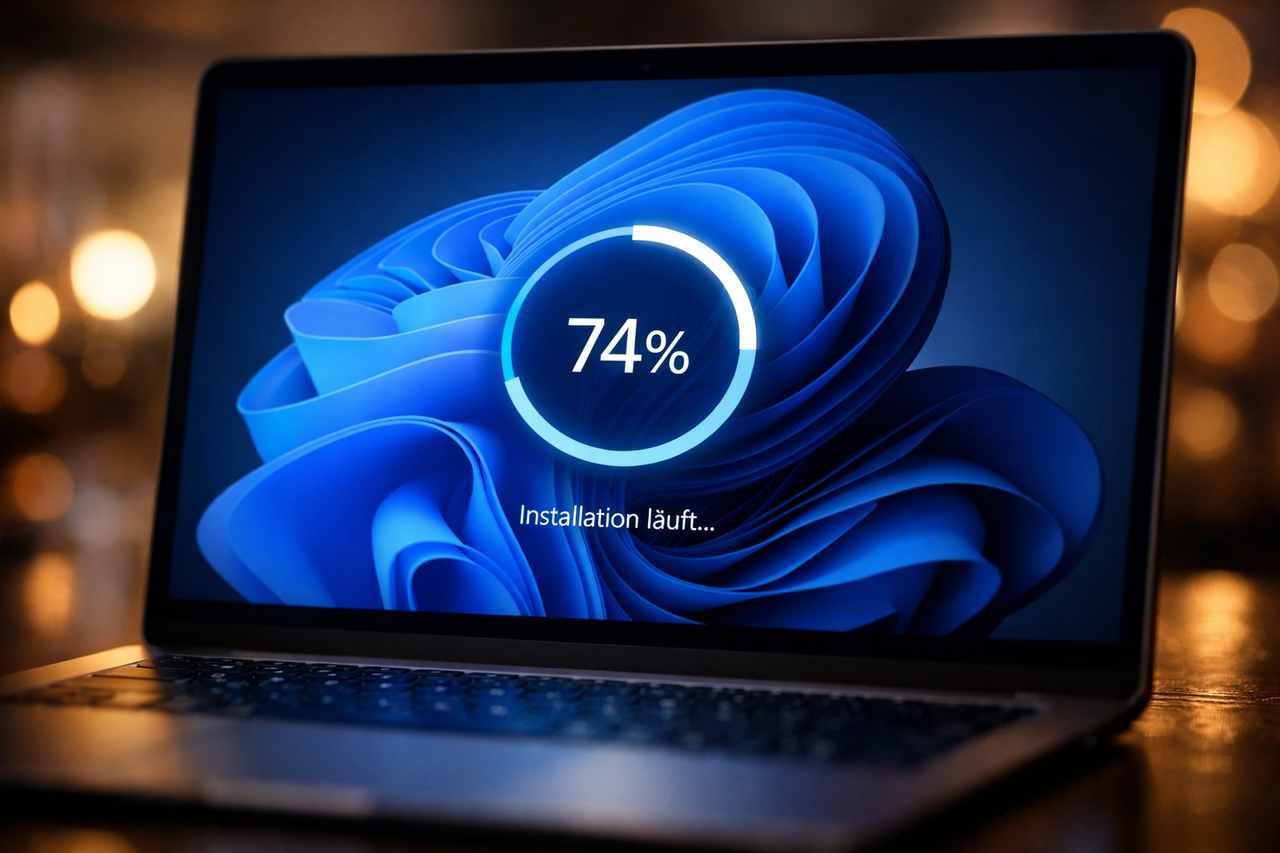
Schritt-für-Schritt Anleitung: So gelingt das Upgrade
Die Windows 11 Installation ist heutzutage erstaunlich unkompliziert. Wenn Ihr System bereit ist, folgen Sie einfach diesem Pfad:
1. Windows Update nutzen (Der einfachste Weg)
Gehen Sie in Windows 10 auf Einstellungen > Update & Sicherheit > Windows Update. Wenn Ihr PC bereit ist, finden Sie dort einen Hinweis auf das kostenlose Upgrade. Klicken Sie einfach auf "Herunterladen und installieren".
2. Der Installationsassistent
Sollte das Update noch nicht angezeigt werden, können Sie den Windows 11 Installationsassistenten direkt bei Microsoft herunterladen. Er führt Sie durch den Prozess, während Sie normal weiterarbeiten können. Nach dem Download erfolgt der Neustart und die eigentliche Konfiguration.
3. Clean Install (Für Fortgeschrittene)
Wenn Sie ein komplett "sauberes" System ohne Altlasten wünschen, können Sie das Media Creation Tool nutzen, um einen bootfähigen USB-Stick zu erstellen. Sichern Sie hierbei unbedingt vorher alle wichtigen Dateien!
Häufige Probleme & Lösungen
Trotz der einfachen Führung kann es zu Hürden kommen. Hier sind die häufigsten Stolpersteine:
- TPM 2.0 nicht gefunden: Oft ist der Chip vorhanden, aber im BIOS/UEFI deaktiviert. Suchen Sie nach "PTT" (Intel) oder "fTPM" (AMD) und aktivieren Sie es.
- Inkompatible CPU: Wenn Ihre CPU offiziell nicht unterstützt wird, bietet Microsoft keine direkte Unterstützung an. Hier hilft oft nur ein Hardware-Upgrade, um langfristig sicher zu bleiben.
- Zu wenig Speicherplatz: Löschen Sie temporäre Dateien oder nutzen Sie die Datenträgerbereinigung, um die nötigen 64 GB freizuschaufeln.
Wichtige Tipps vor dem Upgrade
Vorsorge ist besser als Nachsicht. Bevor Sie den "Upgrade"-Button drücken, sollten Sie diese drei Punkte abhaken:
1. Backup erstellen: Auch wenn das Upgrade Dateien meist behält, ist ein vollständiges Backup Ihrer Dokumente und Fotos auf einer externen Festplatte oder in der Cloud Pflicht.
2. Treiber aktualisieren: Stellen Sie sicher, dass Ihre Grafikkarten- und Chipsatz-Treiber auf dem neuesten Stand sind, um Bluescreens während der Installation zu vermeiden.
3. Virenscanner deaktivieren: Drittanbieter-Antivirensoftware kann den tiefen Systemeingriff eines Upgrades manchmal blockieren. Deaktivieren Sie diese kurzzeitig während des Prozesses.
Ist Windows 11 für Unternehmen geeignet?
Für Geschäftskunden ist das Upgrade besonders relevant. Neben der verbesserten Sicherheit durch hardwarebasierte Verschlüsselung bietet Windows 11 eine exzellente Integration in Microsoft 365 und Teams. Die Cloud-Anbindung ist tiefer im System verwurzelt, was das hybride Arbeiten massiv erleichtert. IT-Administratoren profitieren zudem von modernen Bereitstellungs-Tools wie Windows Autopilot, die das Rollout im Unternehmen beschleunigen.
Fazit: Jetzt den Schritt in die Zukunft wagen
Das Vorhaben, von Windows 10 auf Windows 11 aufzurüsten, ist ein lohnenswertes Investment in die eigene digitale Sicherheit und Effizienz. Die Hürden sind dank moderner Tools niedrig, und der Nutzen eines frischen, schnellen Systems ist ab dem ersten Klick spürbar. Warten Sie nicht, bis der Support für Windows 10 ausläuft – profitieren Sie schon heute von der modernsten Windows-Erfahrung aller Zeiten.
Holen Sie sich jetzt Ihr Windows 11 Upgrade zum Bestpreis!
Sie benötigen noch eine gültige Lizenz oder möchten direkt auf die Pro-Version umsteigen? Starten Sie jetzt durch und sichern Sie sich volle Performance.
Mit dem Gutscheincode UPGRADE15 erhalten Sie 15% Rabatt auf alle Windows Lizenzen in unserem Shop!
Jetzt Windows 11 kaufen





