

Om een presentatie indrukwekkend en informatief te maken, dat kan Voeg video's in PowerPoint in. Je hebt verschillende opties. Deze omvatten onder meer het direct toevoegen en het maken van een snelkoppeling. In het volgende artikel laten we u stapsgewijze instructies zien voor het invoegen van video's in PowerPoint. Ook ontvang je handige tips.
Allereerst: verschil tussen ingesloten en gekoppelde video's
Als je een video in PowerPoint wilt invoegen, moet je in principe onderscheid maken tussen twee methoden:
- Ingesloten video's: Een geselecteerde video van uw harde schijf wordt rechtstreeks in de presentatie ingevoegd. De functie is handig en snel, maar de bestandsgrootte van de presentatie neemt dienovereenkomstig toe.
- Linkvideo: Dit is een link naar de video die rechtstreeks aan een dia wordt toegevoegd. Deze methode is zinvol als u grote video's wilt invoegen, omdat de grootte van de presentatie relatief klein blijft.
Tip: Als je video's hebt gekoppeld, zorg er dan voor dat je de videobestanden in dezelfde map plaatst als de presentatie. Als de video of presentatie een keer wordt verplaatst, vervalt de link en kan de video niet meer worden afgespeeld.
Hoe video's in PowerPoint in te voegen
De volgende stapsgewijze instructies zijn van toepassing op PowerPoint-video's die zich op uw harde schijf bevinden. Om in te voegen gaat u als volgt te werk:
- Stel uw presentatiedia in op de normale weergave (in het bovenste lint). "Mening" en dan onder Presentatieweergaven op "Normaal"
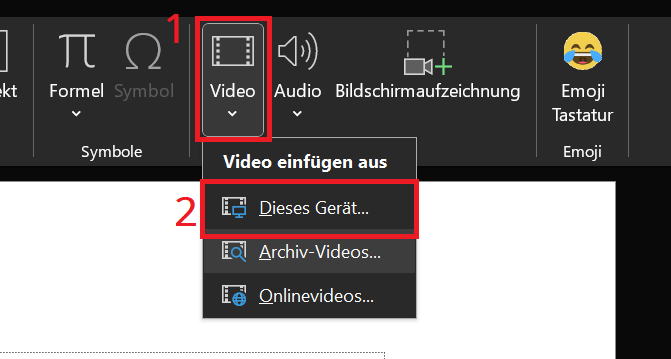
- Klik vervolgens op in het bovenste lint "Invoegen" en dan in de omgeving media op "Video".
- Selecteer de optie in het menu dat wordt geopend "Dit apparaat..."
- Ga naar de submap waar het videobestand zich bevindt. Markeer de gewenste video met één klik en klik ten slotte "Invoegen".
Maak een link naar een video die op uw harde schijf staat
Bij de tweede methode creëren we een link tussen de presentatiedia en de video. Dit betekent dat de video alleen gekoppeld is. De kijker van de presentatie merkt echter geen verschil.
- Open de gewenste dia en blijf in de normale weergave zoals hierboven beschreven.
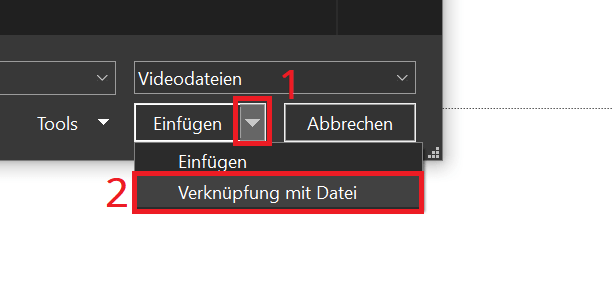
- Klik op het bovenste lint "Invoegen" en dan in de omgeving media op "Video".
- Klik nu rechtsonder in het selectievenster "Invoegen" op het kleine pijl-omlaag-symbool. Dan kies jij “Link naar bestand”
- Selecteer nu de video die u op uw harde schijf wilt insluiten.
- Met één klik "Invoegen" het proces is voltooid en de video wordt in de dia ingevoegd.
Instructies voor MacOS
Je hebt ook de mogelijkheid om video's in PowerPoint voor MacOS in te voegen:
- Schakel naar de normale weergave in de gewenste PowerPoint-dia.
- Klik vervolgens op in het bovenste lint "Invoegen" en dan omhoog "Video".
- Kies vervolgens “Film uit bestand” uit naar de dialoog Selecteer film om in te voegen openen.
- Ga naar de map waar de video die u wilt invoegen zich bevindt. Klik ten slotte op "Invoegen".
Tip: In PowerPoint voor Mac heb je ook de mogelijkheid om video's direct in te voegen of te koppelen. Bij het selecteren van de video maakt u de juiste instellingen. Om dit te doen, klikt u linksonder “Opties” en dan omhoog “Link naar bestand”.
Instructies voor de PowerPoint-webversie
Je kunt nu ook video's invoegen in de webversie van PowerPoint.
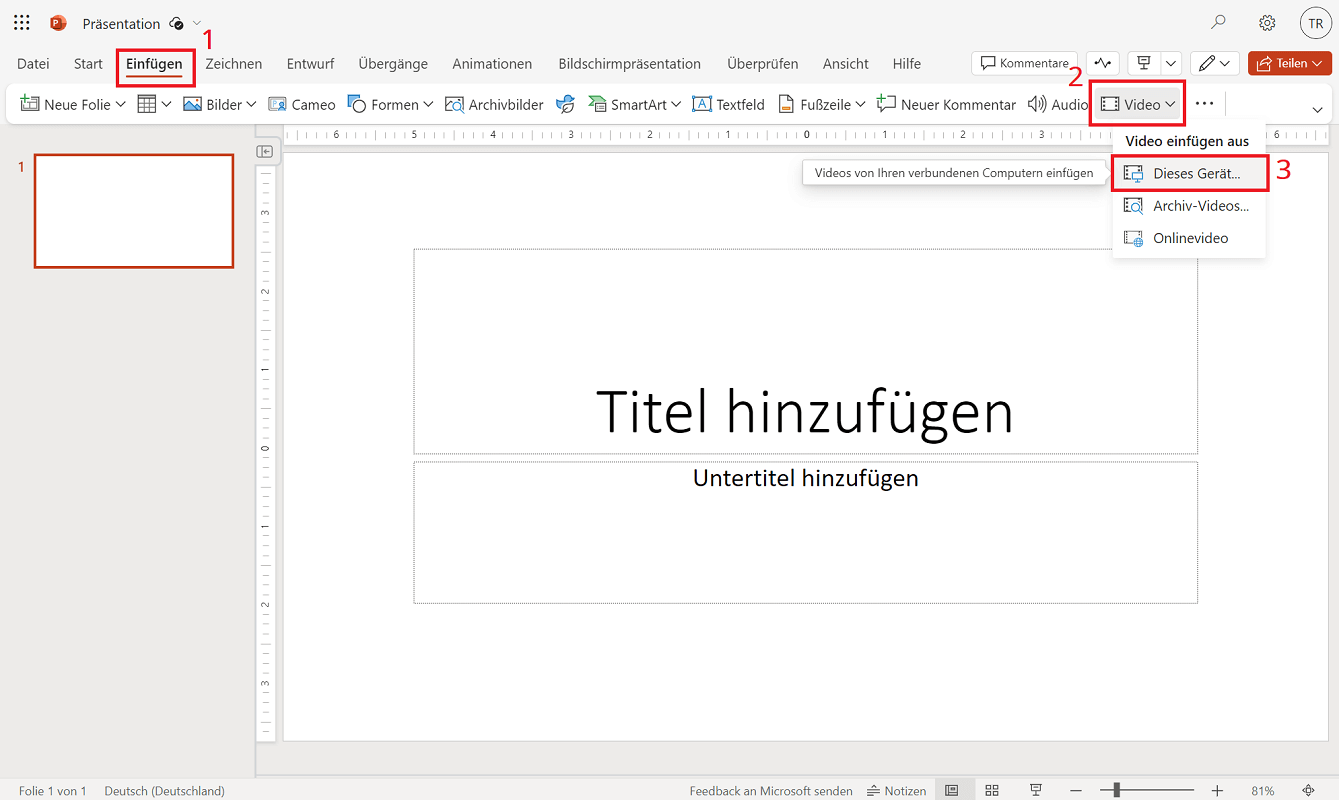
- Open de gewenste presentatie en schuif en schakel over naar de normale weergave.
- Klik op het bovenste lint "Invoegen" en dan omhoog "Video".
- Het menu Video invoegen wordt geopend waar u de optie selecteert “Dit apparaat” kiezen.
- Selecteer op uw harde schijf de video die u wilt invoegen en klik erop "Open".
Hoe u automatisch een video kunt starten
Nadat de video aan uw presentatie is toegevoegd, kunt u eventuele verdere aanpassingen en instellingen doorvoeren. Het gaat hierbij onder meer om kleuraanpassingen, video-effecten en videovormen.
Je hebt ook de mogelijkheid om automatisch een video te starten. Zodra u tijdens de presentatie naar de betreffende dia met de video schakelt, start het afspelen automatisch. De volgende instructies laten zien hoe u de video automatisch start:
- Markeer in de dia de video waarvoor u automatisch afspelen wilt inschakelen.
- Het tabblad verschijnt uiterst rechts in het bovenste menulint "Reproductie". Klik erop.
- In het gebied Video-opties Bovenaan vindt u een selectieveld, dat standaard is ingesteld “In klikvolgorde” is ingesteld. Klik erop en selecteer vervolgens "Automatisch"








