

In dit artikel leggen wij je uit hoe Verander de taal in PowerPoint. We zullen verschillende gebieden behandelen. Naast de daadwerkelijke programmataal heeft u ook de mogelijkheid om de spellingstaal te wijzigen (correctiefunctie).
Hoe u de taal in PowerPoint kunt wijzigen – stapsgewijze instructies
Als u de PowerPoint-taal wilt wijzigen, is dit voor verschillende gebieden mogelijk. Bijvoorbeeld voor de weergavetaal (programma-interface) en voor proeflezen/spelling als u dia's in andere talen wilt maken.
1. Wijzig de weergavetaal (programma-interface) van PowerPoint
Wilt u PowerPoint bijvoorbeeld volledig naar het Engels overzetten? Om dit te doen, volgt u deze stappen:
- Open PowerPoint en klik op het startscherm “Opties”. Als er al een document geopend is, klikt u op "Bestand" en dan omhoog “Opties”.
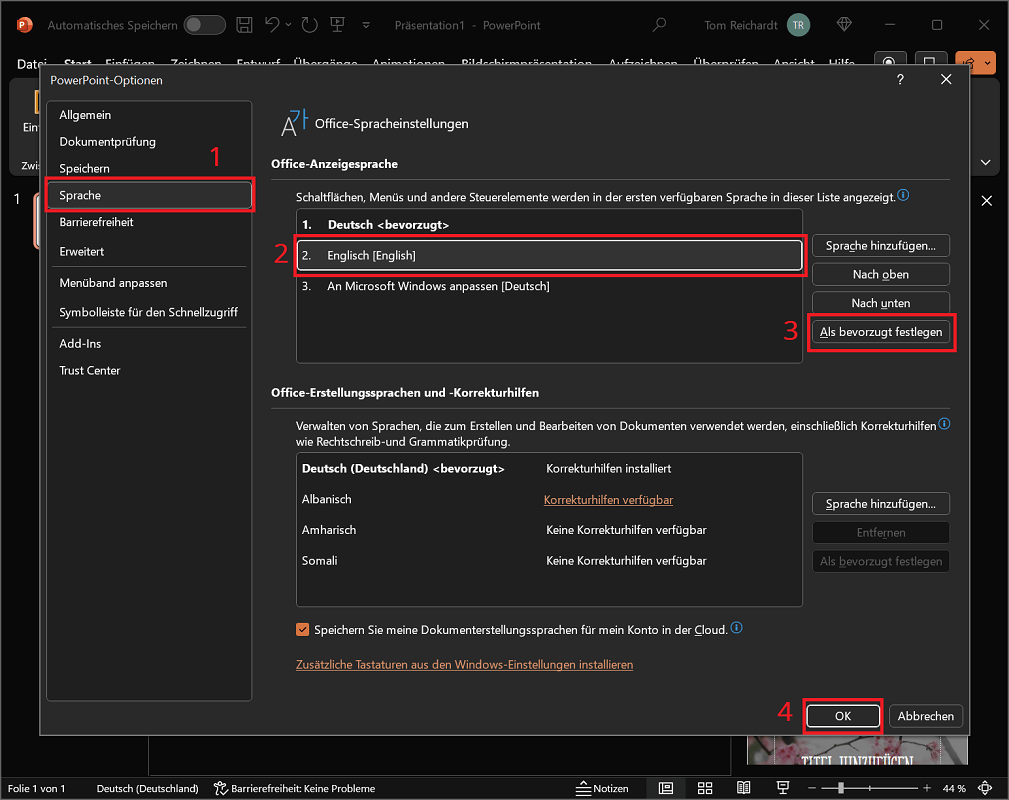
- Een nieuw venster PowerPoint-opties wordt geopend door op het linkeroverzicht te klikken "Taal"
- In het bovenste gedeelte kun je ze zien Weergavetaal van kantoor. Dit is de juiste plek als u het hele programma wilt aanpassen, inclusief menu's en knoppen.
- Alle geïnstalleerde taalpakketten worden in de lijst vermeld. Dat geldt ook voor Engels, dat standaard is geïnstalleerd. Om de taal te wijzigen, klikt u er eenvoudig op zodat deze wordt gemarkeerd.
- Klik nu op rechts van het overzicht “Instellen zoals gewenst”om de taal te activeren.
- Klik ten slotte op "OK"om de wijzigingen toe te passen.
- Het enige dat u nu hoeft te doen, is PowerPoint opnieuw opstarten, zodat de nieuwe taalinstelling volledig van kracht wordt.
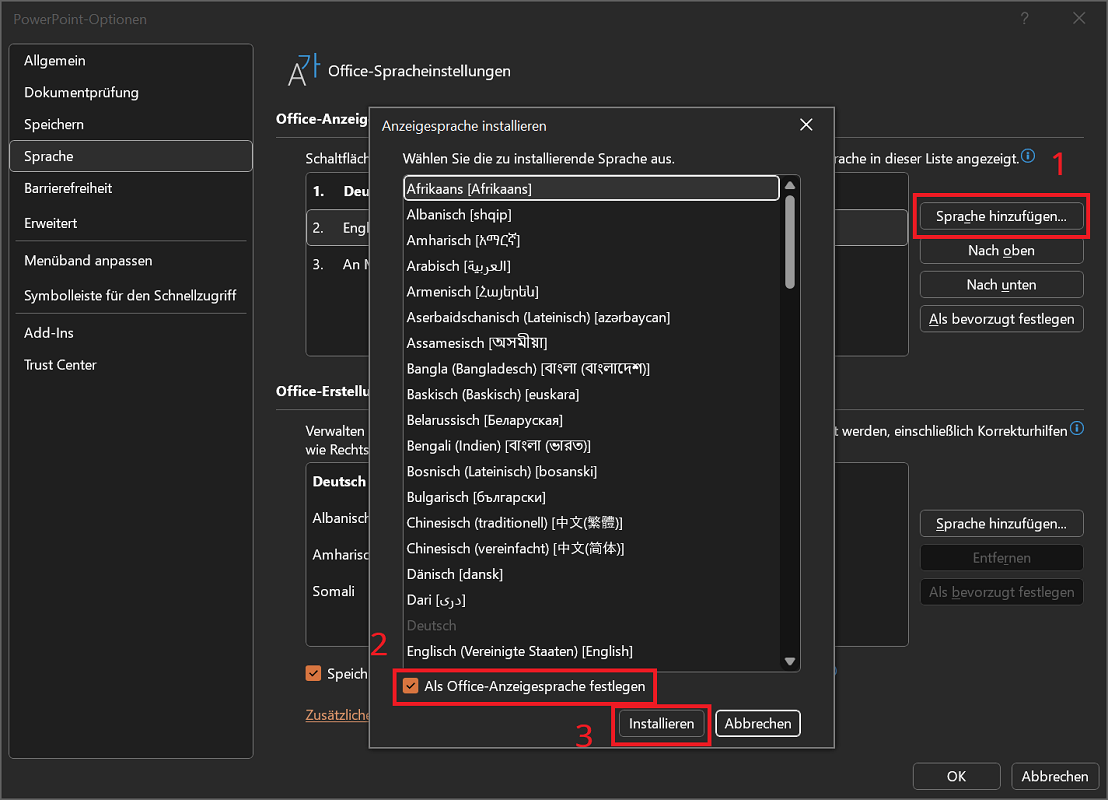
Tip: Staat de taal waarnaar u wilt overstappen er niet bij? Klik in de PowerPoint-opties op “Taal toevoegen...”. Er wordt een lijst geopend waarin u alle beschikbare taalpakketten kunt vinden. Markeer de gewenste taal en klik "Installeren"om het proces te voltooien. Wees tegelijkertijd voorzichtig “Instellen als Office-weergavetaal” een vinkje zetten. Dit zal ervoor zorgen dat de nieuwe taal onmiddellijk wordt aangenomen.
2. Wijzig de spellingtaal (correctie) in PowerPoint
Als alternatief hebt u de mogelijkheid om de PowerPoint-spellingstaal (correctietaal) te wijzigen. De gebruikersinterface zelf blijft ingesteld op Duits. Alleen de tekst in een andere taal in presentatiedia's wordt dienovereenkomstig gecontroleerd.
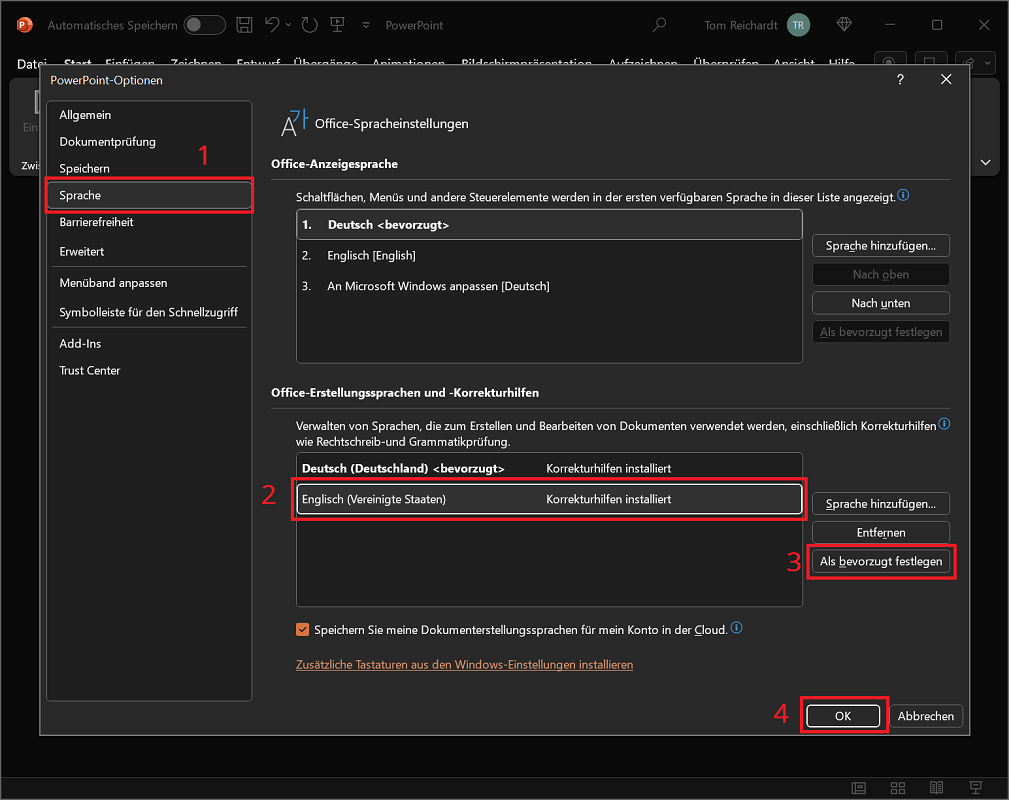
- Open zoals hierboven beschreven de PowerPoint-opties en klik in het linkeroverzicht "Taal".
- In het onderste gedeelte vind je ze Office-ontwerptalen en taalprogramma's.
- Als de gewenste taal er niet bij staat, klik dan aan de rechterkant “Taal toevoegen...”.
- Selecteer uit de lijst de taal die u wilt installeren. Activeer bovendien de optie “Krijg correctiehulp” en klik vervolgens op "Toevoegen".
- Met één klik "OK" Start het download- en installatieproces van het taalpakket in het nieuwe venster. Dit proces kan enkele minuten duren.
- Als het proces succesvol was, ziet u een opmerking achter de gedownloade taal “Correctiehulpmiddelen geïnstalleerd”.
- Om de nieuw geïnstalleerde taal voor proeflezen in te schakelen, klikt u er eenmaal op om deze te markeren.
- Klik nu rechts ernaast “Instellen zoals gewenst” en bevestig vervolgens met "Ja".
- Start PowerPoint nu opnieuw op om de wijzigingen door te voeren.
Tip: Gebruik je PowerPoint op meerdere apparaten? Schakel onderstaande optie in “Bewaar mijn auteurstalen voor mijn account in de cloud.”. Dit betekent dat de wijzigingen ook op alle andere apparaten worden toegepast en direct klaar zijn voor gebruik.







