Als u niet achter de computer zit en bijvoorbeeld op vakantie bent, kan dat wel Stel het automatisch doorsturen van e-mail in Outlook in. U gebruikt regels om te bepalen wanneer en waar e-mails moeten worden doorgestuurd en omgeleid. In het volgende artikel leest u stap voor stap hoe het werkt.
Hoe u automatisch e-mail doorsturen in Outlook instelt
Wil je binnen Microsoft Outlook – Koop Outlook 2021 Om een e-mail automatisch door te sturen, moet u hiervoor eerst een regel aanmaken. Het werkt als volgt:
- Open Outlook en klik op het bovenste lint "Begin".
- Klik vervolgens in het gebied Beweging op "Reguleren" en vervolgens in het menu dat wordt geopend “Regels en meldingen beheren...”.
- Nu gaat het venster open Regels en meldingen. Klik rechtsboven op het keuzemenu en selecteer het gewenste e-mailaccount waarnaar u e-mails wilt doorsturen in Outlook.
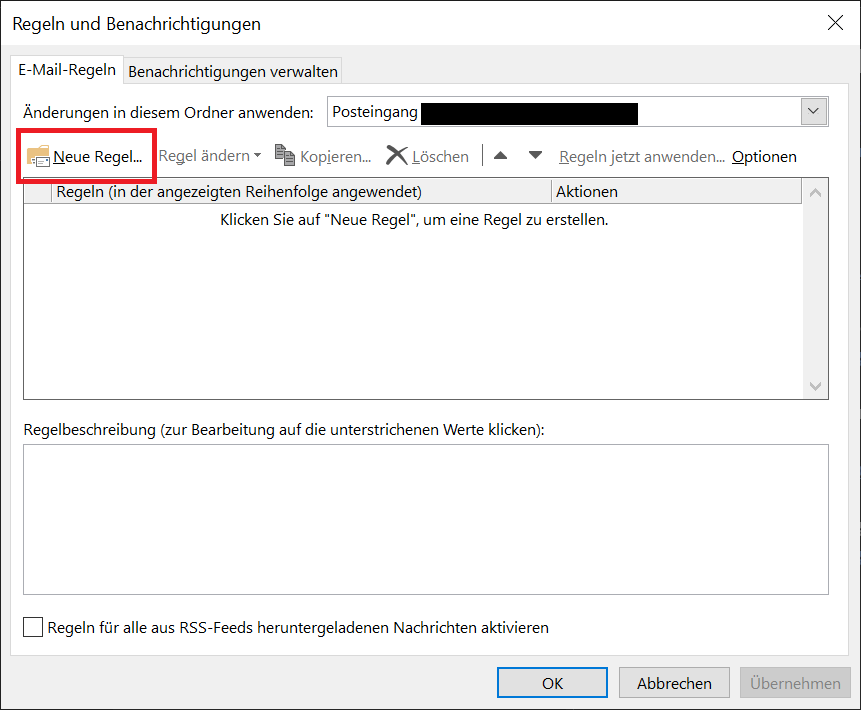
- Zodra dit is gebeurd, klikt u op in de onderstaande opties “Nieuwe regel”.
De regelswizard wordt nu geopend, waarin u alle benodigde instellingen maakt en zo het doorsturen van Outlook instelt. Hoe een doorstuurregel wordt gedefinieerd/ingesteld, leest u in de volgende instructies.
We gaan verder met het maken en definiëren van een doorstuurregel
Om het doorsturen van e-mail in Outlook te laten werken, moet u de regel configureren die u zojuist hebt gemaakt. Om dit te doen, volgt u de onderstaande stappen:
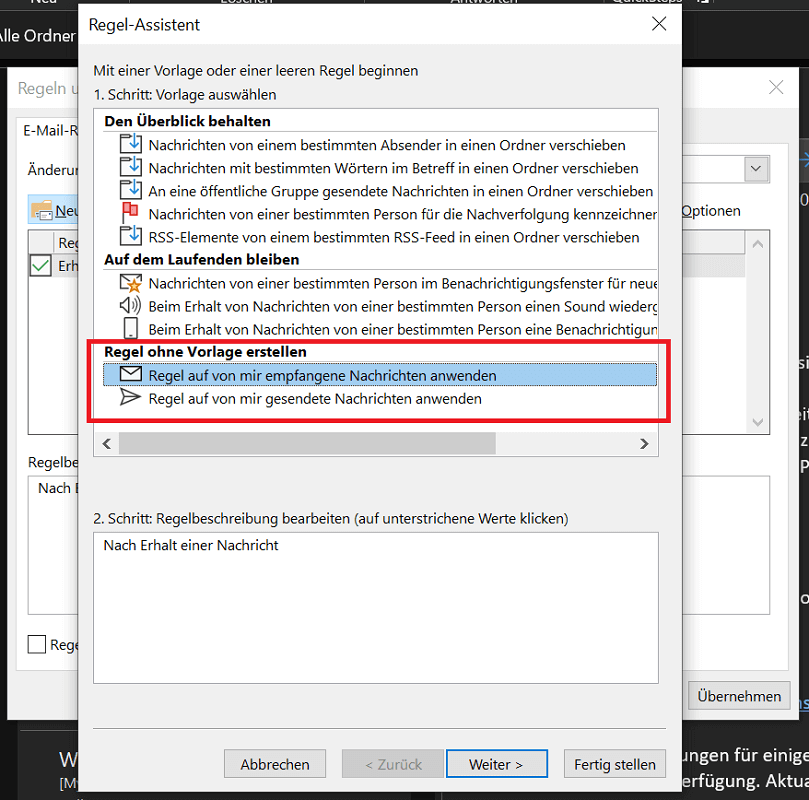
- Zodra u op klikt, zoals in de bovenstaande instructies “Nieuwe regel” geklikt, het wordt geopend Regelswizard.
- Klik als eerste stap verder naar beneden in het gebied Maak een regel zonder sjabloon op de optie “Regel toepassen op berichten die ik ontvang”, dus het wordt gemarkeerd. Klik dan op "Verder".
- Nu is het tijd om voorwaarden te stellen. Bijvoorbeeld of bepaalde e-mails die afkomstig zijn van specifieke ontvangers moeten worden doorgestuurd. Markeer bijvoorbeeld de eerste optie en klik vervolgens op de blauwe tekst hieronder “een persoon/publieke groep”. Er wordt nu een nieuw venster geopend waarin u de betreffende ontvangercontacten kunt selecteren. Als u wilt dat alle e-mails worden doorgestuurd, selecteert u geen enkele optie. Zodra alle voorwaarden zijn aangemaakt, klikt u op "Verder".
- Bepaal vervolgens wat er moet gebeuren met het getroffen bericht uit de vorige toestand. U heeft bijvoorbeeld de mogelijkheid om de e-mail door te sturen naar een specifieke persoon of groep. Zodra dat is gebeurd, klikt u op "Verder".
- Nu gaan we verder met het definiëren van bepaalde uitzonderingen, indien nodig. Hier heb je bijvoorbeeld de mogelijkheid om e-mails uit te sluiten die van specifieke mensen afkomstig zijn of een specifieke prioriteit hebben. Zodra dat is gebeurd, klikt u op "Verder".
- Ten slotte kunt u de nieuw aangemaakte doorstuurregel in Outlook elke gewenste naam geven. Als alles past, sluit je de installatie met één klik af "Finish"
Belangrijk: Het doorsturen treedt onmiddellijk in werking en werkt automatisch, zodat alle berichten worden doorgestuurd of omgeleid met inachtneming van de gedefinieerde regels. Hoe u de regel kunt deactiveren of verwijderen, leest u in de volgende paragraaf.
Schakel het doorsturen uit of verwijder het
- Om een doorstuurregel te deactiveren of te verwijderen, klikt u op in de bovenste menubalk in Outlook "Begin".
- Selecteer vervolgens in het gebied Beweging de optie "Reguleren" en klik vervolgens op “Regels en meldingen beheren...”.
- Selecteer in het selectieveld rechtsboven het betreffende e-mailaccount waarvoor u het doorsturen wilt deactiveren of verwijderen.
- Nu verschijnt direct hieronder het overzicht met alle aangemaakte regels.
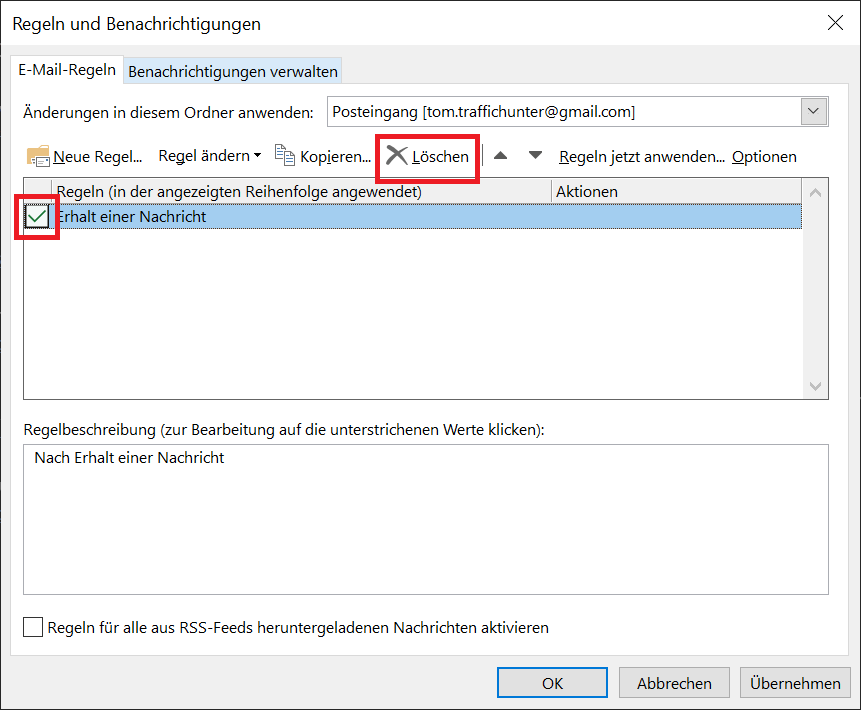
- Om een doorstuurregel uit te schakelen, klikt u op het kleine selectievak uiterst links om het groene vinkje te verwijderen.
- Om de doorstuurregel te verwijderen, klikt u op de overeenkomstige regel om deze te markeren. Klik dan op bovenstaande optie "Verwijderen" en bevestig vervolgens onmiddellijk met "Ja".
- Klik ten slotte rechtsonder "Overnemen"om het deactiveren/verwijderen te voltooien.
Stel het doorsturen van e-mail in de Outlook-webversie in
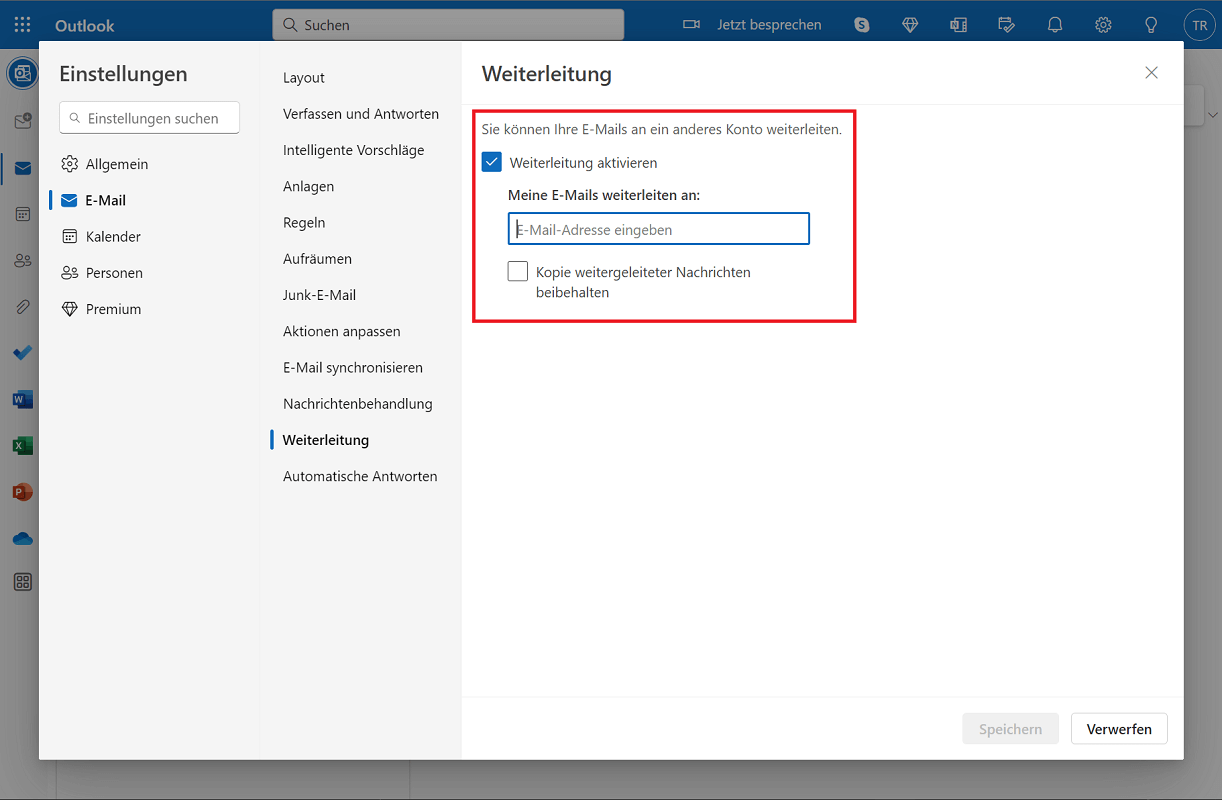
Als u met de webversie van Outlook werkt, werkt het doorsturen geheel zonder regels en bovendien automatisch. Activering gebeurt met slechts een paar klikken:
- Open dat Webversie van Microsoft Outlook en klik rechtsboven op het kleine Tandwielpictogramom Instellingen te openen.
- In de instellingen klikt u op in de linkernavigatie "E-mail" en klik vervolgens op het menu rechts ervan “doorsturen”.
- Klik nu op de optie “Doorsturen inschakelen”door het vakje aan te vinken. Vul dan hieronder direct het bijbehorende e-mailadres in waarnaar u de Outlook-e-mails wilt doorsturen. Daarnaast heeft u de mogelijkheid om de extra optie te activeren om kopieën van doorgestuurde berichten te bewaren.
- Zodra alle noodzakelijke instellingen zijn gemaakt, klikt u op Voltooien "Redden".