

Als u macro's in Excel wilt activeren, zijn slechts enkele stappen nodig. Vervolgens kunt u met behulp van macro's bepaalde werkstappen en taken automatisch uitvoeren. Dit bespaart niet alleen veel werk, maar ook tijd.
In het volgende artikel leggen wij u in eenvoudige instructies uit hoe u macro’s activeert in Excel. We zullen verschillende versies van Excel bekijken. Daarnaast ontvang je handige tips en trucs.
Excel: Macro's activeren – stapsgewijze instructies
We leggen u in de volgende stapsgewijze handleiding uit hoe u macro's in Excel activeert. Hiervoor gebruiken we de nieuwste Excel-versie in Microsoft 365:
- Open Microsoft Excel en klik op in de bovenste menubalk "Bestand"".
- Klik dan onderaan het linkeroverzicht “Opties”".
- In het raam Excel-opties klik onderaan het linkeroverzicht “Vertrouwenscentrum”".
- Dan kies jij "Vertrouwenscentrum-instellingen..."
- Een nieuw venster Vertrouwenscentrum wordt geopend door op het linkeroverzicht te klikken “Macro-instellingen”
- In het bovenste gedeelte Macro-instellingen Klik nu op de optie "VBA-macro's inschakelen" en klik tenslotte op "OK"om de wijzigingen op te slaan en het venster te sluiten.

Vanaf nu ontvang je geen melding meer zodra je een tabel met Excel-macro's opent. Voorzichtigheid is hier echter geboden! Voer deze stap alleen uit voor betrouwbare documenten! Meer informatie hierover vindt u in het laatste deel van dit artikel.
Bovenstaande instructies voor het activeren van de macro werken met Excel versies 2021, 2019, 2016, 2013 en in Microsoft 365. Heeft u een oudere versie van Excel, volg dan onderstaande twee instructies:
Schakel macro's in Excel 2007 in
- Klik op bovenaan Excel “Office-pictogram” en dan omhoog “Excel-opties”".
- Selecteer vervolgens de opties in het nieuwe venster “Vertrouwenscentrum” en Instellingen vertrouwenscentrum
- Selecteer vervolgens in het linkeroverzicht “Macro-instellingen”
- Activeer ten slotte de optie met een vinkje “Activeer alle macro’s” en klik op "OK"om de wijzigingen op te slaan en het venster te sluiten.
Schakel macro's in Excel 2010 in
- Om de Excel-macrofunctie in 2010 in te schakelen, klikt u linksboven op "Bestand"".
- Klik dan op “Opties” en selecteer vervolgens in het linkeroverzicht “Beveiligingscentrum”
- Er wordt een nieuw venster geopend waarin u links het overzicht ziet “Macro-instellingen” kiezen.
- In het gebied Macro-instellingen klik nu “Activeer alle macro’s” en bevestig door op te klikken "OK"".
Aanvullend: aanpassing van individuele macro-beveiligingsinstellingen
Naast het inschakelen van macro's en Excel, zijn er verschillende macro-beveiligingsinstellingen waaruit u kunt kiezen:
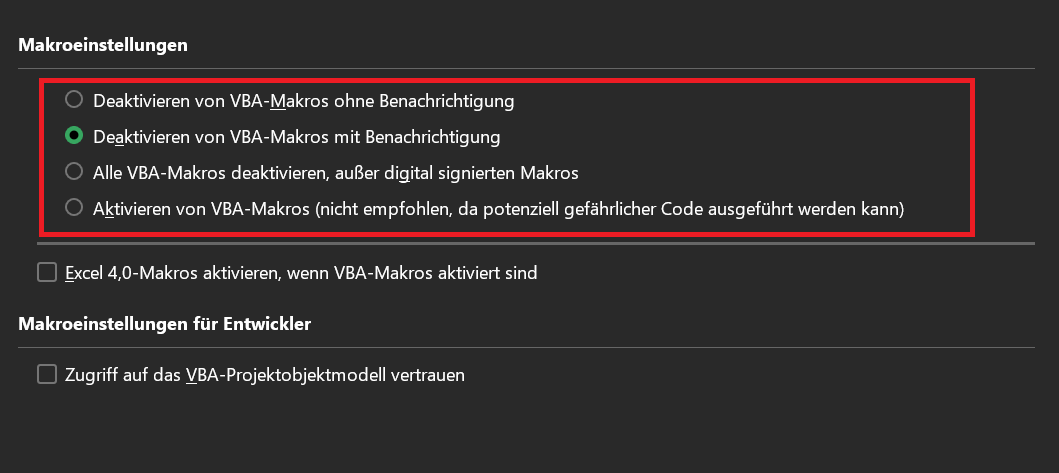
- VBA-macro's uitschakelen zonder kennisgeving: De macro's blijven zoals gewoonlijk gedeactiveerd in Excel. In de toekomst ontvangt u echter geen informatie meer over mogelijke macro's in het bovenste gedeelte onder het lint.
- VBA-macro's met melding uitschakelen: Dit is de standaardinstelling voor Excel-macro's. Normaal gesproken zijn ze gedeactiveerd, maar u ontvangt een melding over mogelijke activering.
- Schakel alle VBA-macro's uit, behalve digitaal ondertekende macro's: Ook hier zijn de macro’s standaard uitgeschakeld. Macro's die digitaal zijn ondertekend door een betrouwbare ontwikkelaar vormen echter een uitzondering.
- VBA-macro's inschakelen: We hebben deze optie besproken in de bovenstaande instructies. Hierdoor heeft u onbeperkte toegang tot alle macro's en hun functies.
Wat zijn macro's in Excel?
Met behulp van macro's kunt u repetitieve taken en specifieke processen automatisch in Excel uitvoeren. Eenmaal gemaakt, verwerkt het algoritme dat het bevat de taken elke keer opnieuw. Bijvoorbeeld als u tabellen automatisch wilt laten filteren op bepaalde specificaties.
U kunt opgenomen acties of VBA-code (Visual Basic for Applications) gebruiken om macro's te maken.
Hieronder staan belangrijke basistaken die Excel met macro's uitvoert:
- Getimede taken
- Creëren van afbeeldingen en diagrammen op basis van de tabelinhoud
- Interactieve toepassingen
- Rapportage
- Bulkverwerking
- Gegevenstransformatie en -opschoning
- Automatiseer terugkerende taken
- Aangepaste functies
- Validatie en verificatie volgens specifieke criteria
- Koppel werkmappen en werkbladen aan elkaar
Belangrijk: Activeer alleen macro's voor betrouwbare Excel-documenten!
Ten slotte willen we graag ingaan op de kwestie van de beveiliging als u macro's in Excel wilt inschakelen. Makers van macro's bedoelen het niet altijd goed en willen nuttige functies bieden.
Het komt ook vaak voor dat macro's worden misbruikt om kwaadaardige en schadelijke inhoud te verspreiden. Bijvoorbeeld om kwaadaardige software zoals virussen of malware op uw computer te verspreiden. Dit kan bijvoorbeeld het geval zijn als u een Excel-document met macro's van internet downloadt en activeert.
Microsoft heeft in het verleden al in deze context gereageerd. Er zijn hier pogingen gedaan om een grotere veiligheid te garanderen AMSI (Antimalware Scan Interface) ter bescherming tegen kwaadaardige Excel-macro's werd geïntroduceerd.
Daarom: Schakel macro's alleen in in documenten die als betrouwbaar worden beschouwd. Bijvoorbeeld als een collega binnen een bedrijf macro's heeft gemaakt om een werkproces eenvoudiger te maken. Of u kunt een macrobestand verkrijgen van een vertrouwde ontwikkelaar die namens u macro's maakt.







