

In dit artikel laten we u eenvoudige instructies zien over hoe u... Snijd een afbeelding bij in PowerPoint. Hiervoor zijn verschillende opties mogelijk. Hierdoor kunt u afbeeldingen naar wens aanpassen en bijsnijden met behulp van eenvoudige snijtekens. Maar snijden op vormen en met specifieke aspectverhoudingen is ook mogelijk.
Snijd de afbeelding bij met eenvoudige snijtekens
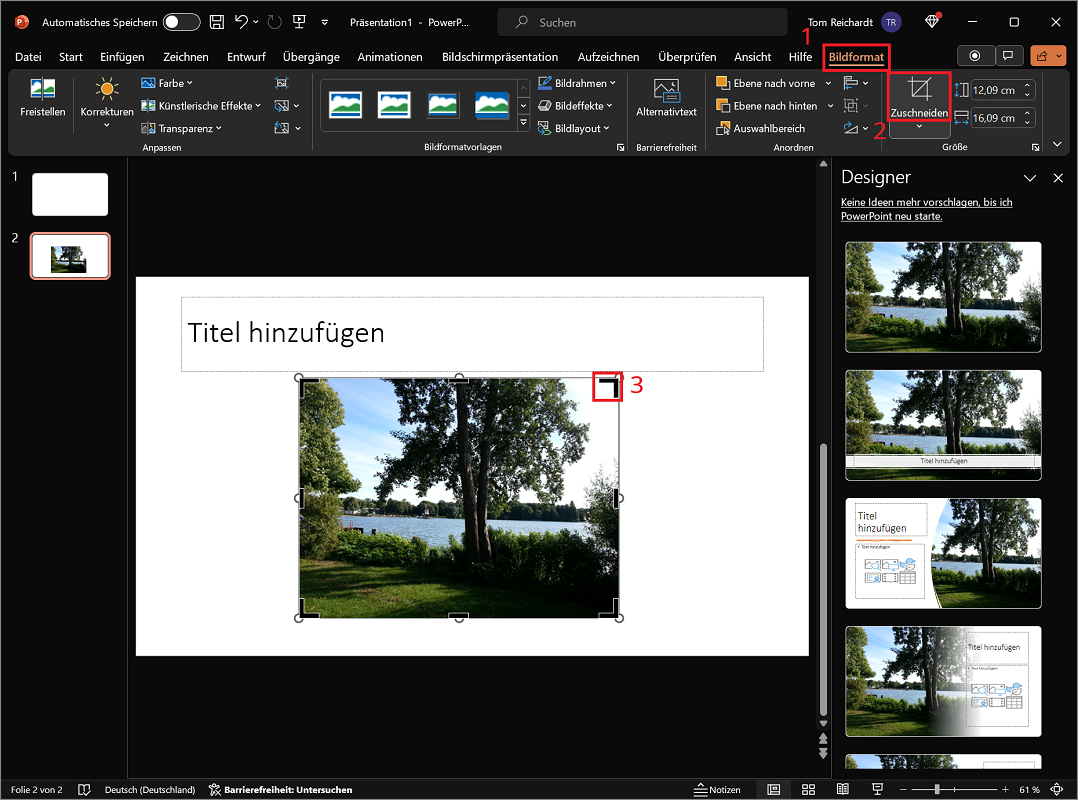
Als je in PowerPoint een afbeelding wilt bijsnijden, kun je kiezen uit eenvoudige snijtekens. Ze zijn ideaal voor alle basiszaagwerkzaamheden:
- Voeg in PowerPoint een afbeelding in een dia in en klik om deze te selecteren.
- Het tabblad verschijnt nu in de bovenste menubalk “Beeldformaat”. Klik erop.
- Helemaal rechts vindt u het gebied dsfgdfgMaat de optie "Gewas". Als u op de bovenkant van de knop klikt, wordt de functie geactiveerd, zodat er snijtekens (kleine zwarte balken) rond de afbeelding verschijnen.
- Beweeg over een van de kleine zwarte balken zodat deze verandert in een balkpictogram (niet het dubbele pijlpictogram!).
- Houd nu de linkermuisknop ingedrukt en verplaats het balksymbool om de snijmarkering te verplaatsen. Herhaal het proces met alle andere snijtekens totdat de afbeelding naar wens is bijgesneden.
- Als u naast de afbeelding klikt, worden alle markeringen verwijderd en wordt de afbeelding vervolgens bijgesneden.
Alternatief: snijd afbeeldingen bij tot specifieke vormen
Als alternatief voor de klassieke snijtekens zijn er verschillende vormen waaruit u kunt kiezen om uw afbeeldingen bij te snijden. Je hebt bijvoorbeeld de mogelijkheid om afbeeldingen rond of als driehoek bij te snijden:
- Klik op de afbeelding die u in PowerPoint wilt bijsnijden om deze te selecteren.
- Klik vervolgens op in de bovenste menubalk “Beeldformaat”.
- Klik nu uiterst rechts in het gebied Maat naar de onderste helft van de optie "Gewas" (met het kleine pijltje naar beneden).
- Beweeg nu over de optie “Gewas in vorm”.
- Nu zie je een grote selectie aan verschillende vormen waarin je de afbeelding naar wens kunt bijsnijden. Selecteer een gewenste vorm (bijvoorbeeld rechthoek: bovenste hoeken afgesneden).
- U krijgt een eerste voorproefje van hoe de vorm eruitziet, toegepast op de afbeelding. U ziet ook een kleine gele markeringsstip direct op de afbeelding. Klik erop en houd de linkermuisknop ingedrukt. Verplaats nu de selectie terwijl u de muisknop ingedrukt houdt om de snijgrootte van de vorm aan te passen.
- Als u tevreden bent met de uitsnede, klikt u ergens naast de afbeelding om de markeringen te verwijderen en het proces te voltooien.

Bovendien: gebruik de beeldverhouding (vierkant, staand en liggend).
Heeft u een specifieke beeldverhouding nodig voor uw afbeeldingsuitsnede (bijvoorbeeld 3:4 staand formaat), zodat de afbeelding perfect bij het dia-ontwerp past? In de "Bijsnijdenmenu” vindt u ook de optie “beeldverhouding”.
Als u de muisaanwijzer over het menu beweegt, ziet u een grote selectie in de groepen Vierkant, staand en liggend formaat. Klik op de afbeelding om deze te markeren. Selecteer vervolgens de gewenste beeldverhouding om deze als bijsnijdvoorbeeld weer te geven. Klik nu opnieuw "Gewas"om de wijzigingen volledig toe te passen.








