Is een Outlook-map verdwenen, de schok is in eerste instantie groot. Maar maak je geen zorgen! In de meeste situaties kunt u een verloren map snel en eenvoudig terugvinden. In dit artikel laten we u kennismaken met vier bekende oplossingen die u helpen dit te bereiken.
De map is per ongeluk verplaatst in Outlook
Het enige dat nodig is, is één verkeerde klik en een map is per ongeluk naar een andere map verplaatst. Hoe het probleem op te lossen:
- Om de mogelijke oorzaak te achterhalen, gaat u naar het e-mailgedeelte in Outlook (klein berichtpictogram in de linkermenubalk).
- U ziet nu alle e-mailaccounts die in Outlook zijn ingesteld. Blader naar het getroffen account waar de Outlook-map is verdwenen. Dit kan ook een archiefmap zijn.
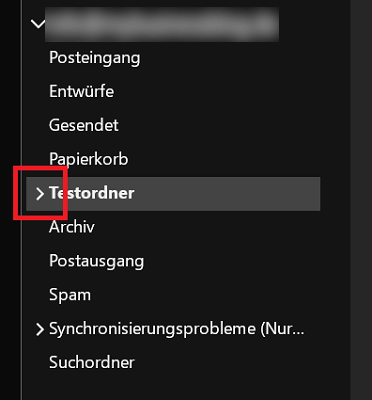
- Bekijk dan alle mappen in het overzicht. Tip: Als er naast een map een klein pijltje naar rechts staat, bevat deze een submap.
- Dubbelklik in dit geval op de map om alle submappen die deze bevat te bekijken.
- Als de ontbrekende en per ongeluk verplaatste map aanwezig is, klikt u erop met de linkermuisknop en houdt u de muisknop ingedrukt.
- Sleep de map nu naar de bovenkant van de hoofdmap, die het e-mailadres van het e-mailaccount als naam heeft.
- Bevestig door op te klikken "Ja"om de verhuizing goed te keuren.
Tip: Als alternatief voor verplaatsen terwijl u de muisknop ingedrukt houdt, kunt u ook met de rechtermuisknop op de betreffende map klikken. Klik dan op “Map verplaatsen”, selecteer het betreffende e-mailaccount en bevestig door op te klikken "OK"".
Herstel per ongeluk verwijderde map
In veel gevallen werd per ongeluk een ontbrekende map verwijderd. Ga zoals hierboven beschreven naar het mappenoverzicht van uw e-mailaccount. Hier klikt u op de prullenbak, waarin alle verwijderde items staan.
Afhankelijk van het type e-mailinbox kan bijvoorbeeld ook de naam van de prullenbak variëren “Verwijderde items” ring. Als de getroffen map aanwezig is, herstel deze dan zoals hierboven beschreven.
Mapweergave/mapvenster is uitgeschakeld
In de normale toestand worden alle e-mailaccounts en de submappen die ze bevatten in het linkergedeelte van Outlook weergegeven. Is dit bij jou niet het geval en is het zicht volledig verdwenen? Dit kan komen doordat de weergave van het mappengebied is uitgeschakeld. Om de weergave opnieuw te activeren:
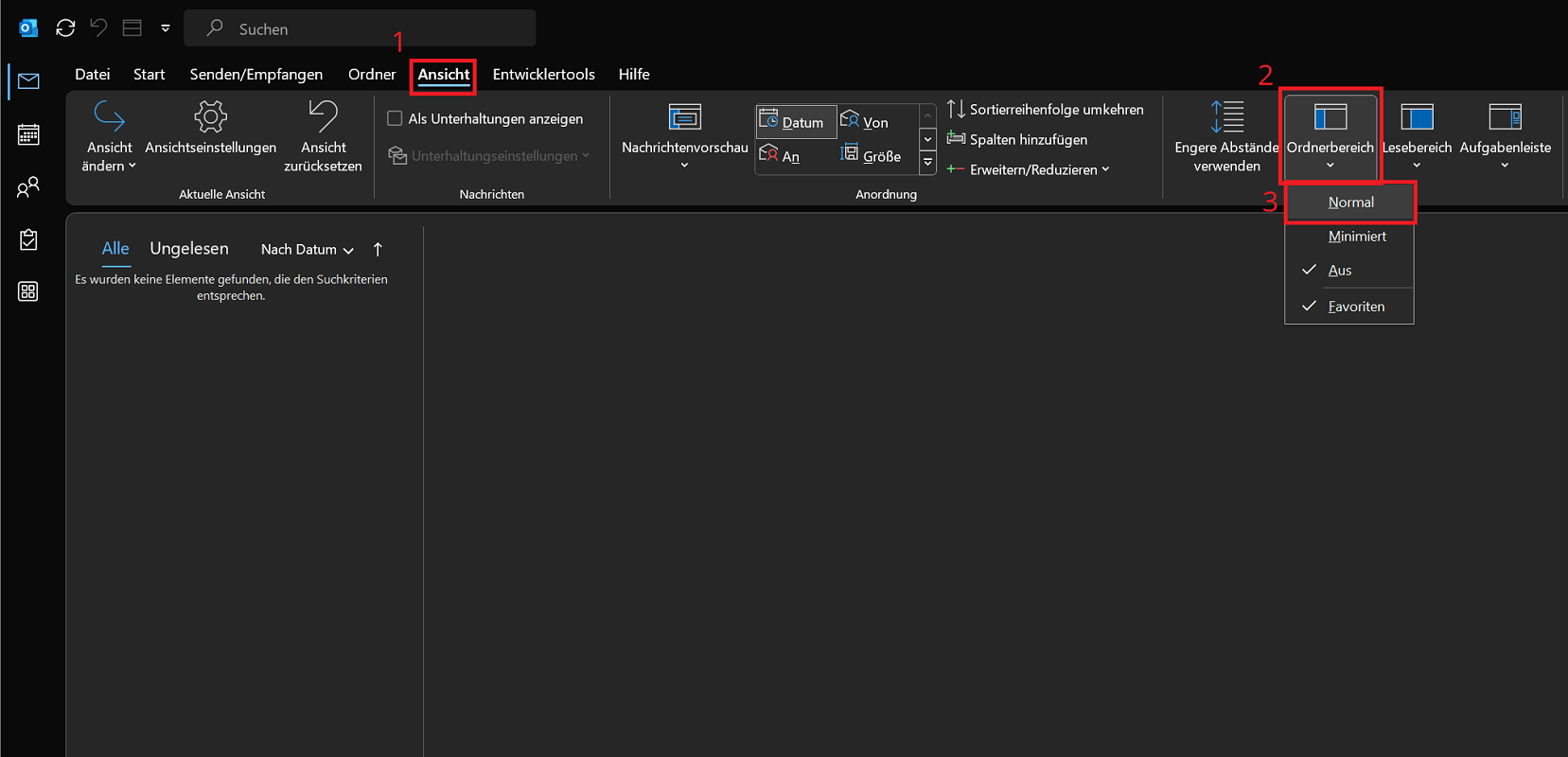
- Klik in Outlook op in de bovenste menubalk "Mening"".
- In het gebied indeling klik nu op het pictogram “Mappengebied”".
- Selecteer nu de optie in het geopende menu "Normaal" om de klassieke mapweergave in het linkerdeelvenster te herstellen.
De synchronisatie werkt hard. Hier leest u hoe u dit kunt oplossen
Een onjuiste synchronisatie in Outlook kan er ook voor zorgen dat mappen niet worden weergegeven. Dit geldt vooral voor mappen die op de server zijn aangemaakt. Om de synchronisatie weer normaal te krijgen, repareert u Outlook als volgt:
- Sluit Outlook volledig af en klik met de rechtermuisknop op de taakbalk uiterst links “Windows-startknop”".
- In het menu selecteert u bovenaan “Apps en functies” uit.
- Nu wordt een lijst geopend met alle applicaties die op de computer zijn geïnstalleerd. Blader door de lijst totdat u bij de Outlook-installatie aankomt. Als u een compleet Office-pakket heeft aangeschaft, zoekt u naar de bijbehorende vermelding.
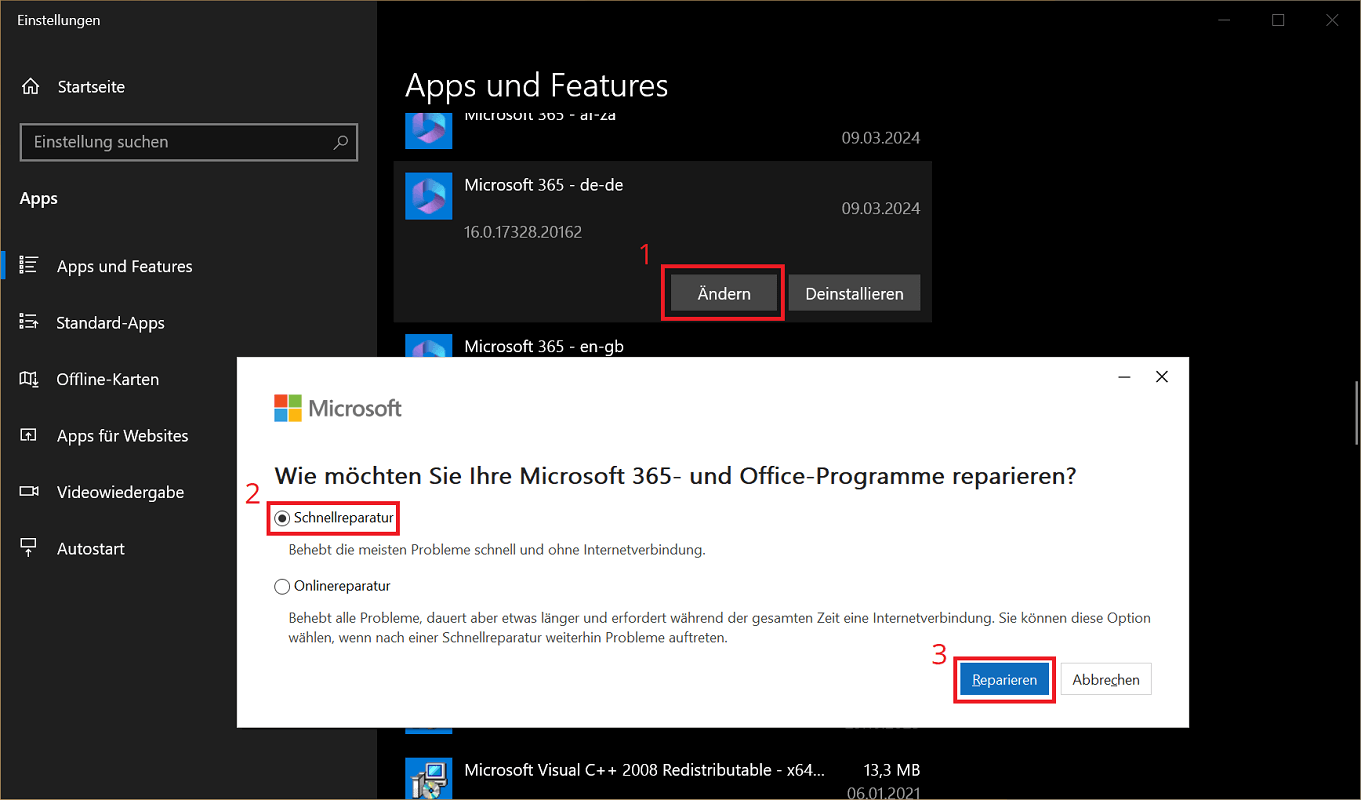
- In ons voorbeeld is de naam van het Office-pakket “Microsoft 365 – de-de“".
- Klik op de vermelding met het programma of Office-pakket en selecteer "Wijziging" uit.
- Ze neemt contact op Gebruikersaccountbeheer, bevestig door op te klikken "Ja"".
- Nu wordt de herstelmodus van Microsoft Office geopend. Markeer de optie “Snelle reparatie” en bevestig door op te klikken "Reparatie". Nu kan het even duren voordat de reparatie volledig is voltooid.
Als de snelle reparatie niet is gelukt, herhaalt u de bovenstaande stappen. Bij de tweede poging kiest u echter de “Online reparatie” uit.