

In de communicatie- en beheertool Outlook heeft u de mogelijkheid om een mailbox toe te voegen. Dit kan bijvoorbeeld het e-mailaccount van elke provider zijn, zoals Gmail, Yahoo of Web.de. Het enige dat u nodig heeft, zijn de relevante toegangsgegevens. Hieronder laten we u zien hoe u dit kunt doen Outlook-mailbox toevoegen. Ook krijg je handige tips.
Hoe u een mailbox toevoegt in Outlook
Afhankelijk van welke Microsoft Outlook-Version Sie arbeiten, kann die Vorgehensweise ein wenig abweichen. Die folgende Anleitung zeigt, wie Sie in Outlook in Microsoft 365 ein Postfach hinzufügen. Bei möglichen Abweichungen weisen wir darauf hin und erklären die jeweiligen Schritte.
- Open Outlook en klik op het bovenste lint "Bestand"".
- Het gebied Accountinformatie wordt geopend waar u klikt “Account toevoegen”
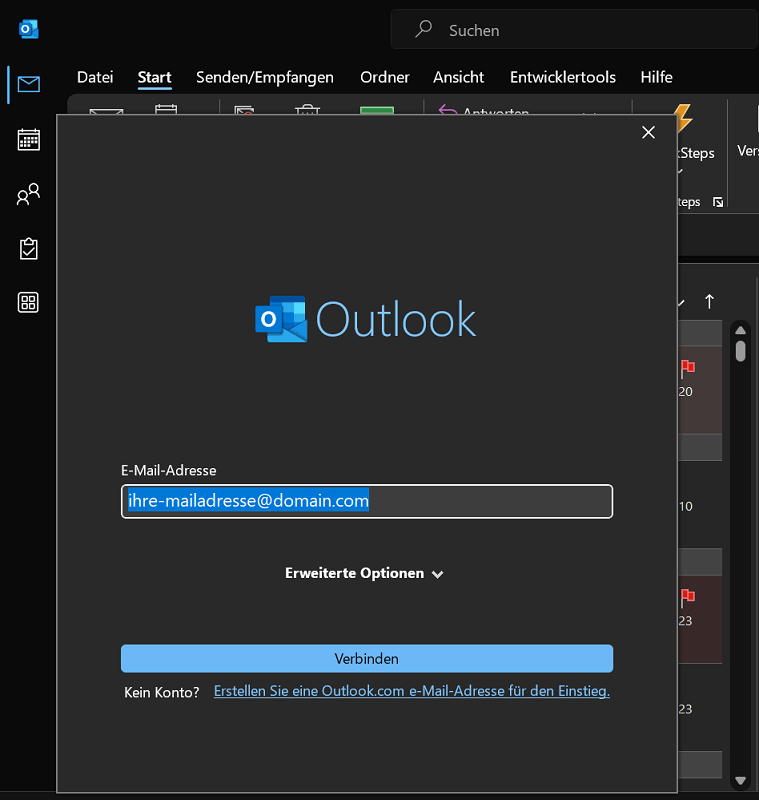
- Er wordt een klein venster geopend waarin u het e-mailadres kunt invoeren van de mailbox die u wilt toevoegen.
- Klik nu "Verbinden"om verder te gaan met de eenvoudige variant. Outlook vraagt u nu om het wachtwoord voor het e-mailaccount. Voer het in en klik "OK". Als alles klaar is, bevestigt u met "Finish"".
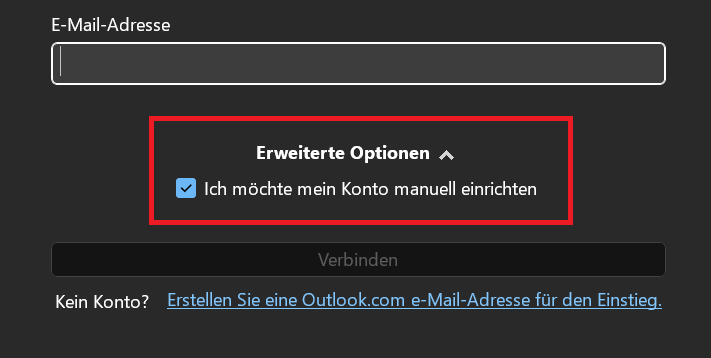
- U heeft ook de mogelijkheid om direct na het invoeren van uw e-mailadres te klikken “Geavanceerde opties” klikken. Schakel daarna de optie in “Ik wil mijn account handmatig instellen”om verdere configuraties uit te voeren. Vervolgens geeft u, afhankelijk van de optie (POP3, IMAP, Exchange, etc.), alle benodigde informatie op en rondt u het proces af.
Opmerking voor oudere versies: Als u een oudere versie van Outlook gebruikt, is het simpelweg invoeren van uw e-mailadres niet voldoende. Er wordt ook gevraagd om uw naam en wachtwoord in te voeren.
Geavanceerde instelopties als simpelweg toevoegen niet werkt
Als u problemen ondervindt bij het volgen van de bovenstaande instructies, kunt u ook de geavanceerde installatieopties gebruiken. Hier voert u de geavanceerde configuraties in zoals SSL, POP of IMAP.
Activeer hiervoor de optie – zoals hierboven vermeld “Geavanceerde opties” en dan “Ik wil mijn account handmatig instellen”door het vakje aan te vinken. U kunt dan doorklikken "Verbinden" U wordt doorgestuurd naar de installatiewizard waar u alle vereiste informatie moet invoeren.
Tip: De respectievelijke configuratiewaarden voor POP, IMAP etc. kunnen variëren, afhankelijk van de e-mailprovider. Om te weten welke waarden u in uw geval moet invoeren, kunt u de helpsectie van uw provider raadplegen. U kunt bijvoorbeeld alle informatie op Google vinden als u Haal e-mails van een andere client op met POP willen.
Problemen met het toevoegen van een e-mailinbox in Outlook – dit zijn mogelijke oplossingen
Heeft u problemen met het toevoegen van een e-mailinbox in Outlook? Hieronder presenteren we bekende problemen en de bijbehorende mogelijke oplossingen:
- Serverinstellingen: Zorg ervoor dat uw e-mailprovider het gebruik van een externe client (in dit geval Outlook) ondersteunt. Bovendien moeten de bijbehorende serverinstellingen (IMAP, SMTP, POP, etc.) overeenkomen.
- SSL-problemen: Een defect SSL kan ook leiden tot inlog- en installatieproblemen. Bijvoorbeeld als een SSL-certificaat is verlopen. Dit geldt vooral als u uw eigen mailserver met uw eigen domein gebruikt.
- Referenties: Zorg ervoor dat de gebruikte inloggegevens correct zijn. Dit omvat voornamelijk het e-mailadres, de gebruikersnaam en het wachtwoord. Als het e-mailadres en/of de gebruikersnaam correct zijn, wijzig dan het wachtwoord en probeer het opnieuw.
- Beveiligingssoftware: Zorg ervoor dat geen beveiligingssoftware (antivirusprogramma of firewall) de e-mailclient en/of login blokkeert. Mogelijk moet u Outlook eerst als betrouwbaar classificeren.
- Internetverbinding: Controleer of uw computer een actieve internetverbinding heeft. Misschien werk je met VPN? Test of de installatie werkt met een tijdelijke VPN-deactivering.
- Outlook-versie: Zorg ervoor dat de nieuwste Outlook-versie is geïnstalleerd of dat uw systeem over alle updates beschikt.
- Invoegtoepassingen: Zijn er extensies (add-ins) in Outlook? Deze kunnen mogelijk tot problemen leiden. Schakel ze tijdelijk uit.
- Ondersteuning: Als niets van dit alles helpt, kunt u eindelijk contact opnemen met de ondersteuning van uw e-mailprovider. Hier zullen ervaren medewerkers u helpen het probleem op te lossen.







