Jij wilt de jouwe Voeg muziek toe aan een PowerPoint-presentatie? In dit artikel laten wij stap voor stap zien hoe dit werkt. Daarnaast leggen wij u in verdere instructies uit welke instellingen en aanpassingen u kunt maken voor de PowerPoint-muziek.
Muziek toevoegen aan een PowerPoint-presentatie
Als u muziek wilt toevoegen aan een PowerPoint-presentatie, kan dit snel en eenvoudig in slechts enkele stappen:
- Open de PowerPoint-presentatie waaraan u muziek wilt toevoegen.
- Selecteer de dia waar de achtergrondmuziek in de presentatie moet beginnen. Als u de muziek vanaf het begin wilt afspelen, klikt u op de eerste titeldia.
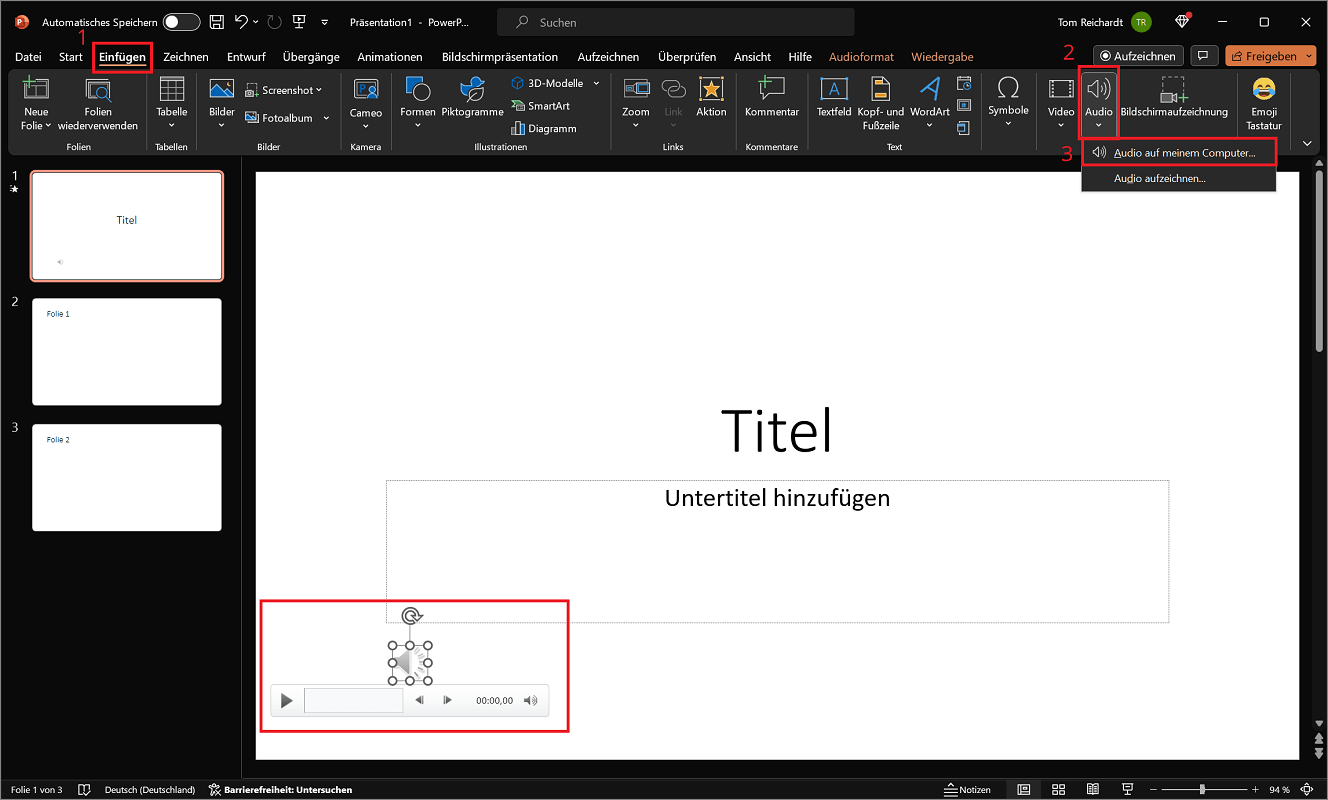
- Klik nu op het bovenste lint "Invoegen" en dan in de omgeving media op "Audio". Als de optie niet zichtbaar is, klik dan eerst "Media".
- Hier heeft u de mogelijkheid om een muziekbestand van uw computer te importeren of een audiotrack op te nemen. In ons voorbeeld klikken we “Audio op mijn computer...” en voeg uw eigen audiobestand toe.
- Selecteer in het venster Audio invoegen Selecteer het gewenste bestand en klik "Invoegen".
Er verschijnt nu een klein luidsprekersymbool met afspeelfuncties. Voer een test uit door op het bovenste lint te klikken “Schermpresentatie” en dan in de omgeving Diavoorstelling starten op “Vanaf het begin” klik. Zo krijg je al een klein voorproefje of de muziek en instellingen kloppen.
Tip: Leidt het sprekersymbool af en verduistert het de inhoud van de presentatie? Klik met de linkermuisknop op het pictogram en houd de knop ingedrukt. Verplaats het nu naar een vrije ruimte.
Verwijder de muziek opnieuw
Om de achtergrondmuziek in te voegen Microsoft PowerPoint Om het weer te verwijderen, klikt u op het grijze luidsprekersymbool in de dia om het te markeren. Druk nu op de “Sleutel verwijderen”.
Instellingen en aanpassingen voor uw PowerPoint-muziek
Vind je de nieuwe achtergrondmuziek leuk, maar wil je toch wat wijzigingen aanbrengen? Hiervoor heeft PowerPoint een apart menu waarin diverse instellingen en aanpassingen mogelijk zijn. En zo kom je in het menu:
- Ga naar de dia met de achtergrondmuziek erop. Klik op het kleine luidsprekerpictogram om het te markeren.
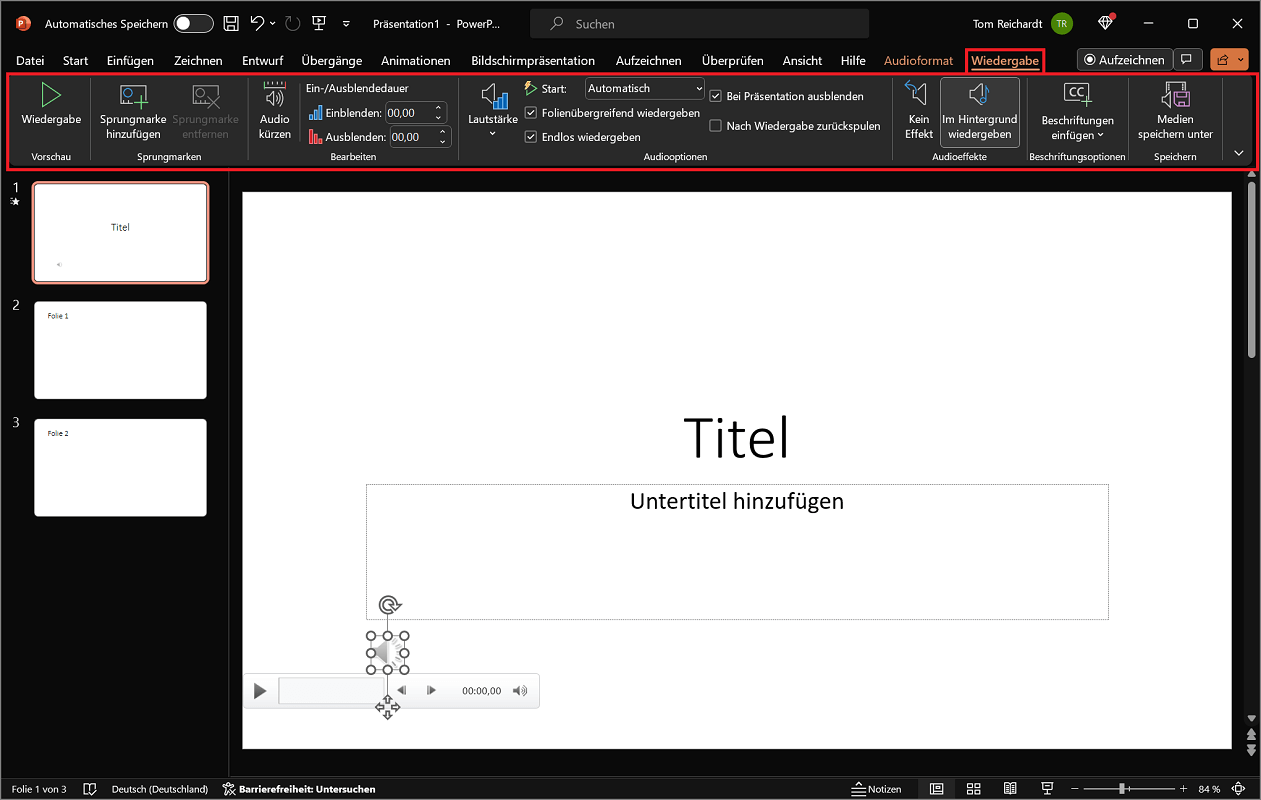
- Het item verschijnt nu in het bovenste menulint "Reproductie". Klik erop om naar het bijbehorende menu te gaan.
In het menu reproductie er zijn talloze opties om uit te kiezen. Waarschijnlijk de belangrijkste instelling is de invoer “Speel op de achtergrond”. Hij is in het gebied Audio-effecten en is standaard uitgeschakeld. Als u erop klikt, worden de volgende instellingen geactiveerd:
- Autoplay zodra de presentatie start
- De achtergrondmuziek speelt over de dia's heen
- Het afspelen vindt plaats in een eindeloze lus
- Het luidsprekerpictogram is tijdens de presentatie verborgen
U kunt ook andere aanpassingen en instellingen uitvoeren. Denk hierbij onder meer aan het inkorten van het audiobestand en het wijzigen van het volume.