In dit artikel vindt u eenvoudige stapsgewijze instructies over hoe u... Excel de dag van de week uit een datum ontdekken en laten zien. We laten u kennismaken met verschillende procedures en laten zien hoe u de weer te geven dag van de week kunt inkorten.
Hoe u de dag van de week kunt weergeven vanaf een datum in Excel – stapsgewijze instructies
Er zijn twee verschillende manieren om de dag van de week weer te geven vanaf een datum in Excel. Een Excel-formule en celopmaak via de opties. Hieronder presenteren wij u de instructies voor het imiteren:
1. Geef de dag van de week weer met behulp van een Excel-formule/functie
Voor de eerste methode is het invoeren van een eenvoudige formule voldoende. Excel toont u dan de dag van de week. Een datum die ver in het verleden ligt is ook mogelijk.
- Voer een datum in een willekeurige cel in een Excel-document in. Het beste is om de tafel zo op te maken dat er vlak naast ruimte ruimte is om de dag van de week weer te geven.
- Klik nu in de vrije cel naast de datum en voer de functie of formule TEXT() in.
- De formule is als volgt: "=TEKST(B7;"TTTT")". Voer in plaats van “B7” de naam in van de cel die in uw tabel staat.
- Druk ten slotte op de “Toets invoeren”. De dag van de week wordt onmiddellijk uitgevoerd.

2. Dag van de week weergeven via celopmaak (opties)
Als alternatief hebt u de mogelijkheid om de dag van de week vanaf een datum uit te voeren en weer te geven met behulp van Excel-opties. Om dit te doen, gaat u naar het celopmaakgebied en brengt u de nodige aanpassingen aan.
- Voer een willekeurige datum in een vrije cel in uw Excel-spreadsheet in of klik op een bestaande cel.
- Klik vervolgens op in het bovenste lint "Begin".
- In het gebied Nummer Er is een selectieveld waar standaard Datum wordt weergegeven. Klik op het kleine pijltje rechts om het selectieveld te openen.
- Klik vervolgens op in het keuzeveld “Andere getalformaten”.
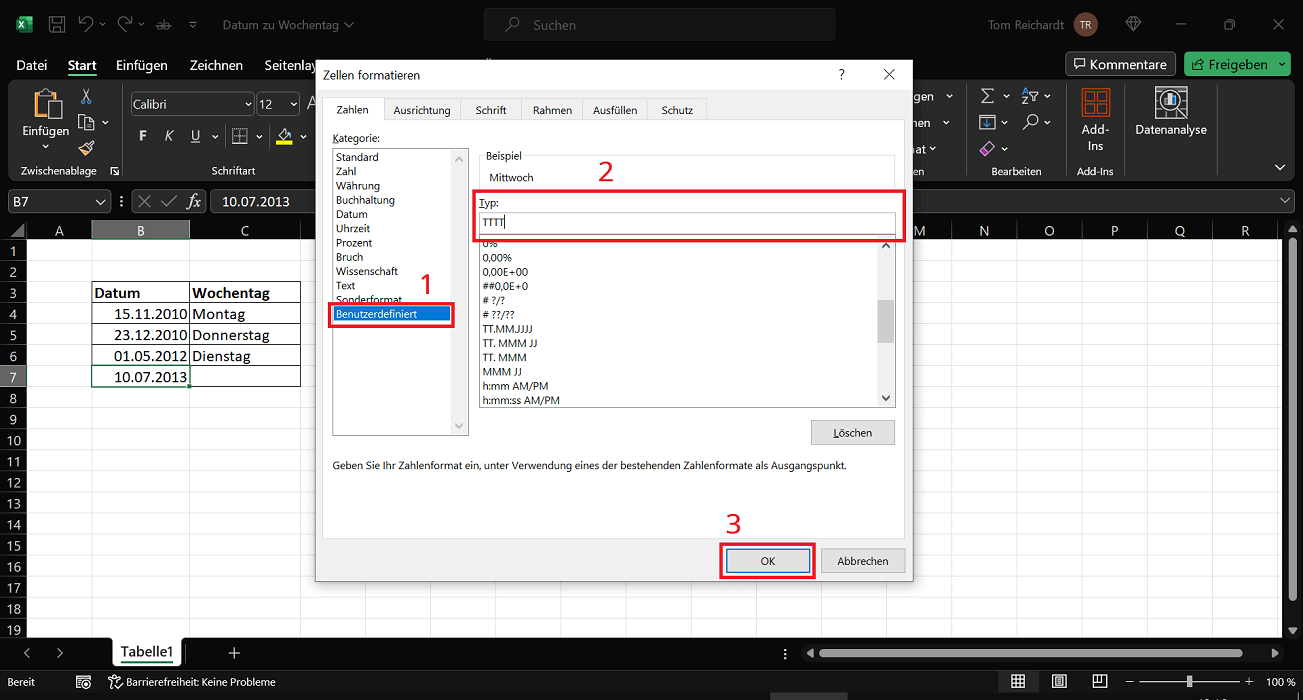
- Een nieuw venster Cellen opmaken wordt geopend door op het linkeroverzicht te klikken "Aangepast"
- In het onderstaande veld Type: voer nu het getalformaat in “TTTT”
- Klik ten slotte op "OK"om de volledige dag van de week in Excel weer te geven.
Tip: Toon de dag van de week van een datum in een korte versie
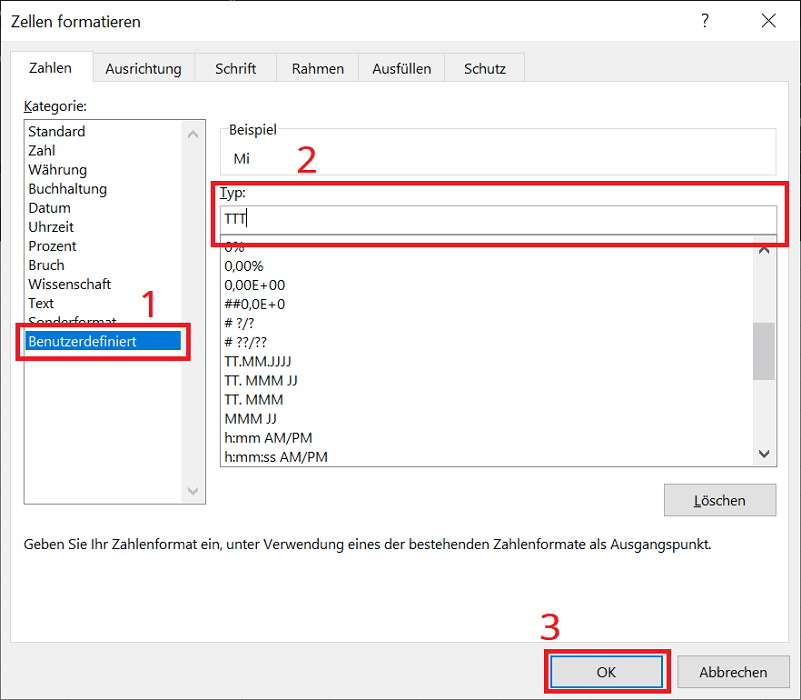
Als u bovenstaande instructies gebruikt om de dag van de week vanaf de datum in Excel weer te geven, ziet u de dag volledig uitgeschreven. Als alternatief heeft u de mogelijkheid om de dag van de week in verkorte vorm weer te geven.
Om dit te doen, blijft u in de celopmaakinstellingen en voert u het veld in Type: in plaats van “TTTT” het kortere getalformaat “TTT” A. Klik ten slotte op "OK" en de dag van de week wordt onmiddellijk in kort formaat weergegeven. Weekdagen zoals maandag, dinsdag, woensdag etc. komen uit.