

In dit artikel laten we u stap voor stap zien hoe u dit kunt doen Excel-tabel in Word invoegen. U heeft twee mogelijkheden: Ten eerste kunt u een Excel-tabel kopiëren en deze rechtstreeks in Word plakken. Of u kunt een koppeling maken tussen een Excel-tabel en Word.
Kopieer de Excel-tabel en plak deze in Word
De eerste methode omvat het kopiëren van de Excel-tabel en deze vervolgens in het Word-document plakken. Het werkt snel en eenvoudig en is het meest geschikt als u in de toekomst geen wijzigingen aan de tabel aanbrengt.
- Selecteer de tabel of het bereik dat u wilt kopiëren en plak deze in Word als Excel.
- Klik nu met de rechtermuisknop op het gemarkeerde gebied en klik vervolgens "Kopiëren". Als alternatief kunt u ook de sneltoets gebruiken “Ctrl+C” druk.
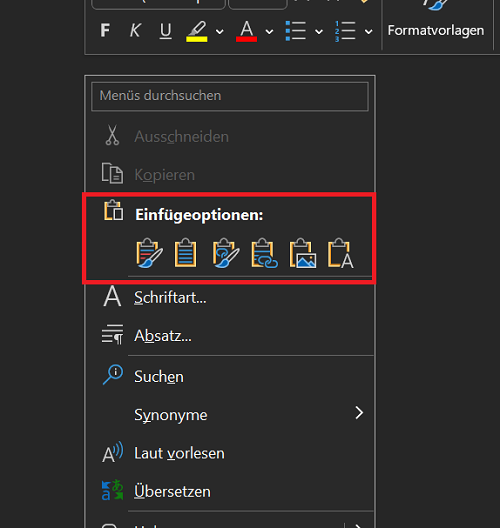
- Schakel vervolgens over naar Word en klik met de rechtermuisknop op de vrije ruimte waar u de tabel wilt invoegen. Als u een oudere versie van Excel heeft, klik dan nu "Invoegen". Bij een nieuwere versie zijn er ook verschillende invoegmogelijkheden om uit te kiezen. Als alternatief werkt de toetsencombinatie ook “Ctrl+V”. Er wordt echter slechts één opmaakoptie gebruikt.
Trouwens: In een andere interessante blogpost laten we je stap voor stap zien hoe je dit kunt doen Tekstveld invoegen in Word – Word Tekstvak Invoegen.
Koppel Excel-tabel in Word
Bij de tweede methode voegen we een tabel in met Excel Microsoft Word link. Deze aanpak is geschikt als u regelmatig wijzigingen aanbrengt in de oorspronkelijke tabel. Als dit het geval is, worden de wijzigingen rechtstreeks op de tabel in het Word-document toegepast. Er zijn geen verdere aanpassingen nodig.
- Selecteer de gewenste tabel of het bereik waarvoor u Word aan Excel wilt koppelen. Klik nu met de rechtermuisknop op het gemarkeerde gebied en klik "Kopiëren". U kunt ook op de toetsencombinatie drukken “Ctrl+C”.
- Klik ergens in Word waar u de koppeling naar de Excel-tabel wilt maken.
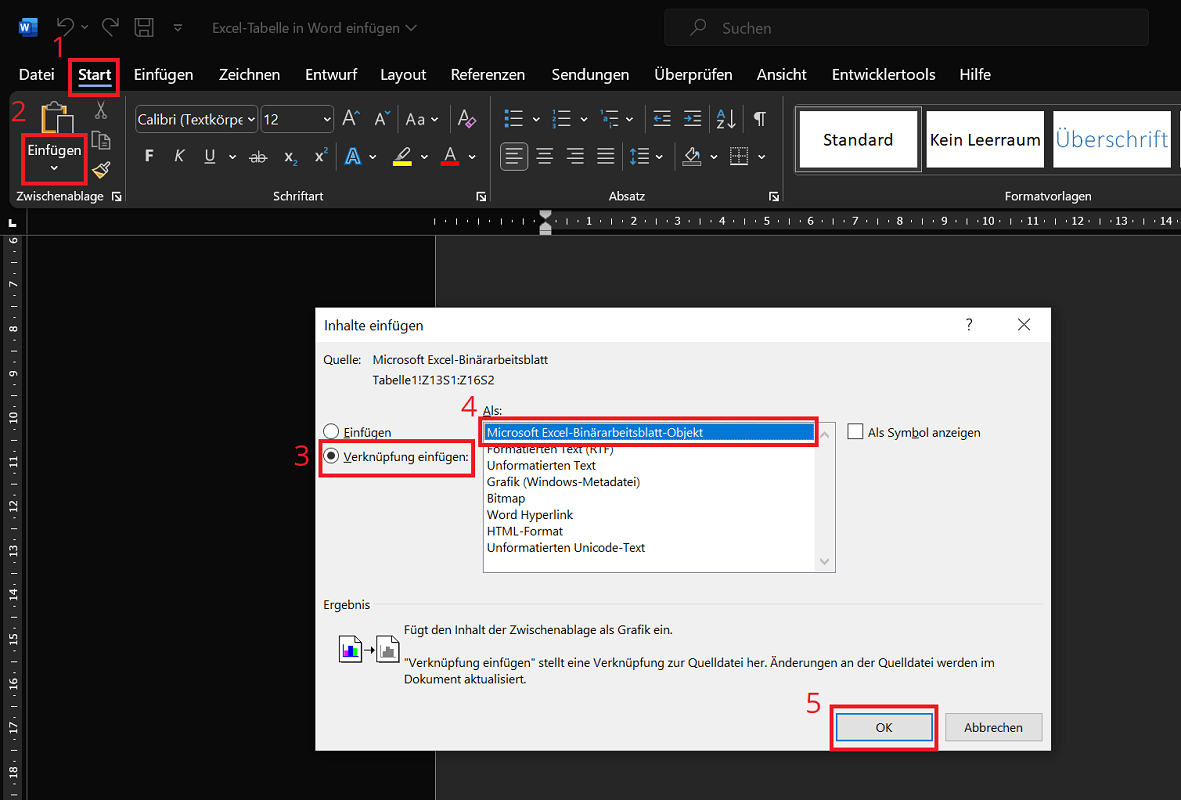
- Klik vervolgens op in de bovenste menubalk "Begin" en dan in de omgeving Klembord op de "Invoegen"pictogram (onderste helft).
- Selecteer nu de optie "Inhoud plakken..." uit.
- Het raam Inhoud invoegen opent. Klik hier op de optie in het linkerpaneel “Link invoegen:”. Klik bovendien op in het rechteroverzicht “Microsoft Excel binair werkbladobject”. (In oudere versies kan de optie ook “Microsoft Excel Workbook Object” worden genoemd).
- Klik ten slotte op "OK"om het venster te sluiten en de snelkoppeling te maken.
Belangrijke OPMERKING: De wijzigingen die in de oorspronkelijke tabel zijn aangebracht, worden niet onmiddellijk toegepast. Om dit te doen, moet u eerst de wijzigingen in de brontabel in Excel opslaan en het Word-document opnieuw starten met de link.







