Om cijfers en waarden duidelijker te maken, kan dat Ronde Excel (naar boven of beneden afronden). Er zijn verschillende functies waaruit u kunt kiezen waarmee u de decimalen naar wens kunt aanpassen.
In het volgende artikel laten we u zien welke functies er zijn voor afronding in Excel. Daarnaast ontvang je handige tips en trucs.
5 handige functies voor afronding in Excel
Als u wilt afronden in Excel, kunt u dit op verschillende manieren doen. Ze kunnen bijvoorbeeld naar wens worden aangepast om één of twee decimalen af te ronden. Indien nodig kunt u ook doorklikken rond een geheel getal af en zo een beter overzicht krijgen binnen een tabel. Dit is vooral voordelig bij grote hoeveelheden gegevens en projecten.
Hieronder laten we u kennismaken met 5 handige functies die het afronden in Excel eenvoudig maken:
1. Excel ROUND()-functie
Met de klassieke ROUND() zijn slechts een paar stappen nodig om getallen naar wens naar boven of naar beneden af te ronden. De procedure is eenvoudig: alle getallen tot en met 4 worden naar beneden afgerond, alle getallen vanaf 5 worden naar boven afgerond.
Om de functie RONDE() te activeren:
- Dubbelklik op een vrije Excel-cel.
- Voer de formule in “=ROND(getal;aantal cijfers)” Het eerste gebied, 'Getal', geeft de waarde aan die u in Excel wilt afronden. De tweede waarde geeft aan op hoeveel decimalen u wilt afronden.
- Voorbeeld: “=ROND(125.625,2)” – In dit geval willen we het getal “125,625” afronden op twee decimalen.
- Druk na het invoeren van de waarde op de “Toets invoeren”.
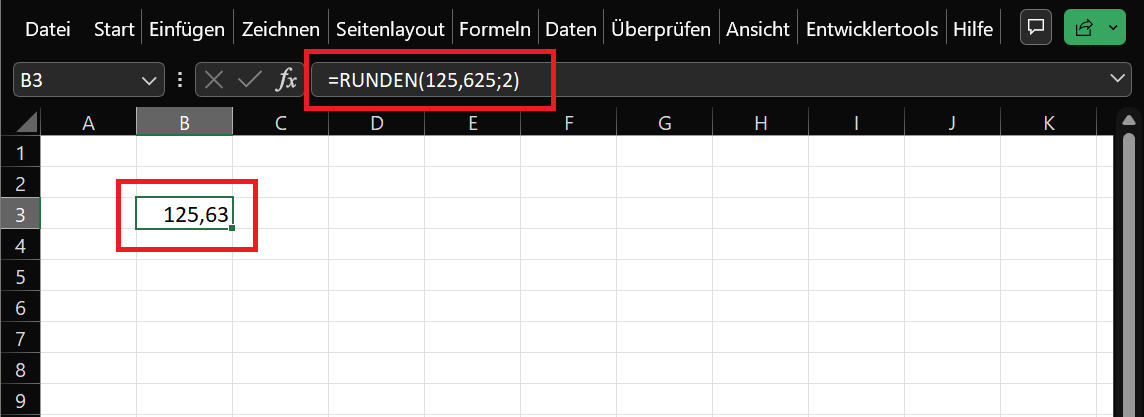
Het resultaat: De waarde “125,63” is te zien in de afgeronde cel. Bovendien kunt u de functie RONDE aanpassen en de twee waarden wijzigen. Om dit te doen, dubbelklikt u eenvoudig op de cel.
Andere manieren om de formule af te ronden:
- Om in Excel af te ronden op hele getallen, voert u dit in als tweede waarde “0” Voorbeeld: =ROND(125.625,2) – in dit geval is het resultaat 126.
- Maar je kunt ook één plaats vóór de komma afronden: =ROND(125.625,-1) – dan komt er 130 uit.
2. ROUNDUP()- en ROUNDDOWN()-functies
In bepaalde situaties is het voldoende om getallen simpelweg naar boven of naar beneden af te ronden. Dit is bijvoorbeeld het geval in de financiële sector (commerciële afronding) voor het opmaken van belastingdocumenten. De functies van ROUNDUP() en ROUNDDOWN() spreken voor zich.
- Dubbelklik op een vrije cel waarin u het getal wilt afronden.
- Voer eventueel een formule in “=AFRONDEN(getal;aantal cijfers)” of “AFRONDEN(getal;aantal cijfers)”
- Druk op de “Toets invoeren”om het resultaat te bekijken.
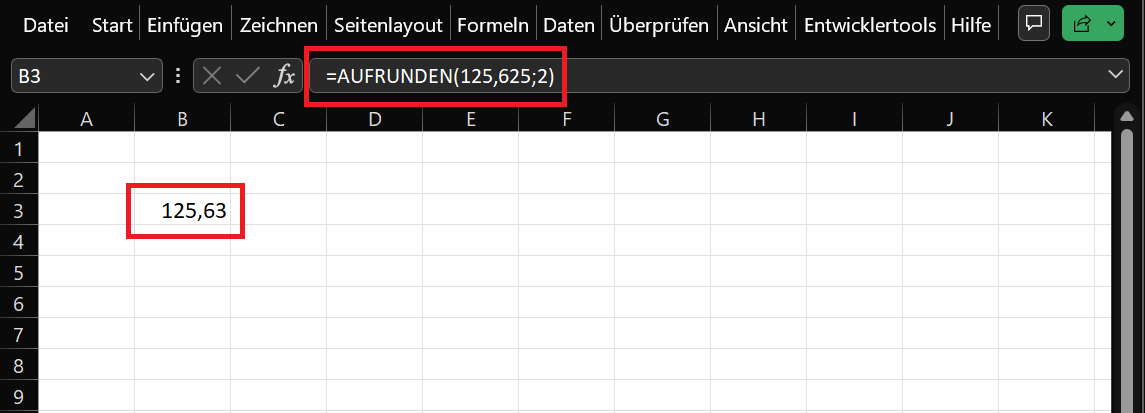
Ook hier is de functionaliteit vergelijkbaar: de eerste waarde vertegenwoordigt het getal dat naar boven of naar beneden moet worden afgerond. De tweede geeft aan op hoeveel decimalen u wilt afronden.
Voorbeeld: “=ROND(125.625,2)” – het afgeronde resultaat “125,63” verschijnt hier. Nogmaals, u kunt de tweede waarde wijzigen om af te ronden op hele getallen of vóór de komma.
3. Gebruik celopmaak – geef eventuele decimalen weer
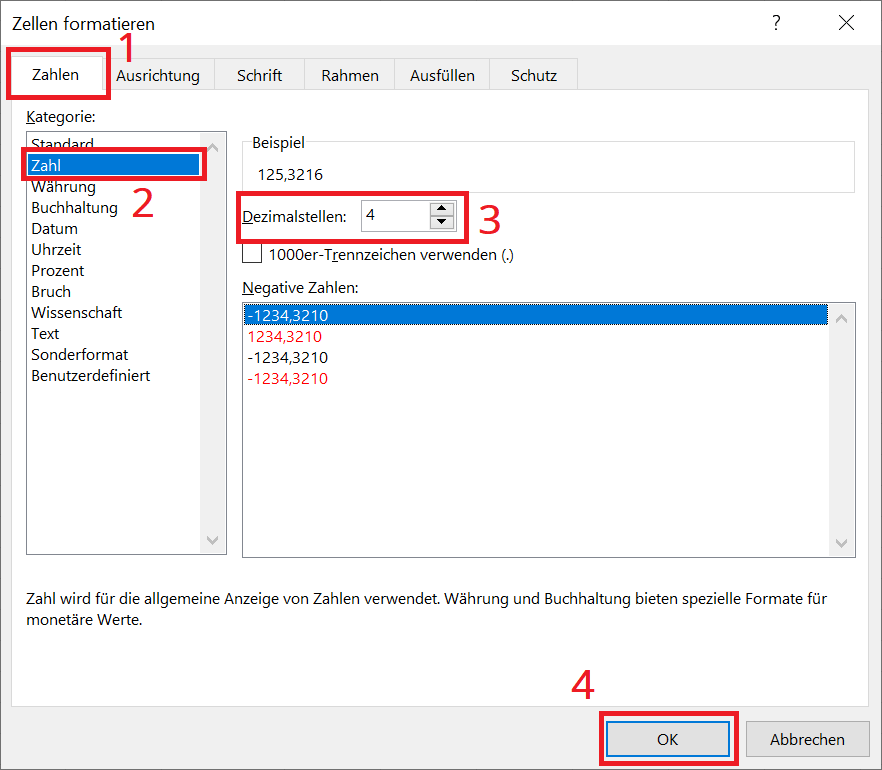
Wilt u de oorspronkelijke waarde in een cel niet wijzigen en alleen de zichtbare waarde aanpassen? Dit werkt het beste met de celopmaakfunctie. U geeft aan hoeveel decimalen er achter de komma moeten worden weergegeven.
- Maak er een Klik met de rechtermuisknop Klik op de gewenste cel waarvan u de cellen wilt opmaken. Selecteer de optie in het contextmenu “Cellen opmaken”
- Klik in het venster Cellen opmaken op "Betalen" en vervolgens in het linker categorieoverzicht "Nummer".
- Bovenaan wordt de waarde van de cel als voorbeeld weergegeven. Klik nu direct hieronder Decimalen op de “Pijl omhoog of omlaag”om het aantal cijfers aan te passen. De verandering wordt onmiddellijk weerspiegeld in het bovenstaande voorbeeld.
- Klik ten slotte "OK"om de wijzigingen op te slaan en het venster te sluiten.
4. EVEN() en ODD()-functie
Wilt u niet naar boven of beneden afronden op decimalen na de komma? Als alternatief kunt u even of oneven ook rechtstreeks afronden - met de functie EVEN() & ODD(). Afhankelijk van de formulevariant wordt dit afgerond op het dichtstbijzijnde even of oneven getal.
- Dubbelklik zoals gewoonlijk op een vrije cel waarin u wilt afronden.
- Voer nu de formule in “=EVEN(getal)” of “= ONEVEN(getal)”
- Druk vervolgens op de “Toets invoeren”om het resultaat te bekijken.
Voorbeelden:
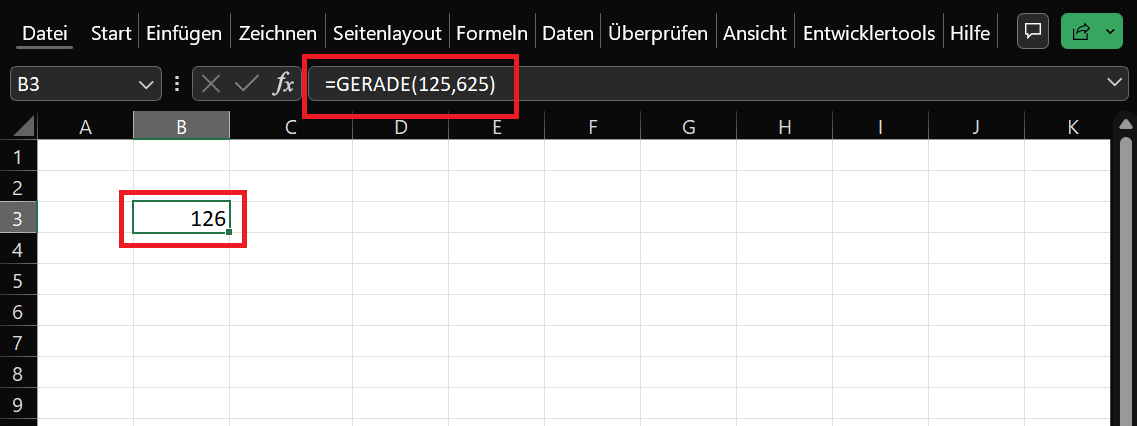
- Voer in als formule “=EVEN(125.625)” één, krijgt u als resultaat “126”.
- Voer in als formule “= ONEVEN(125.625)” één, dan krijgt u als resultaat “127”.
5. RONDE()-functie
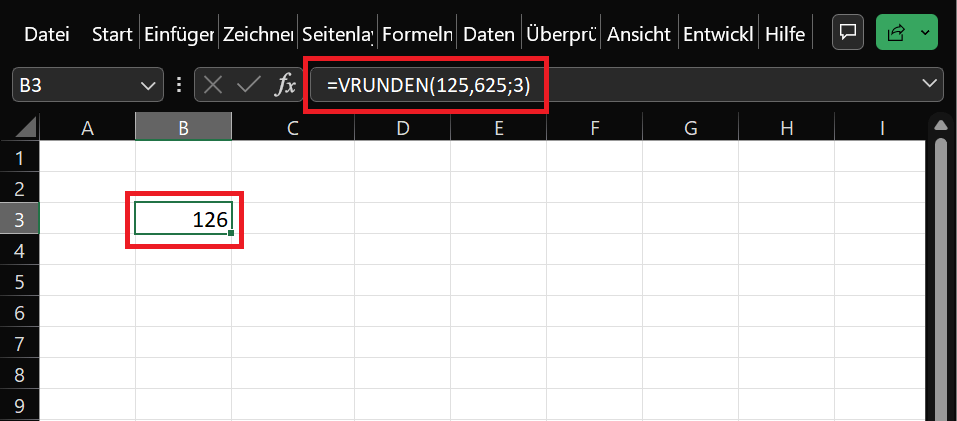
Ten slotte willen we u kennis laten maken met de functie ROUND(). Het doel van VRUNDEN is om een getal af te ronden naar een specifiek meervoudig afgerond getal.
De procedure is eenvoudig:
- Dubbelklik op een vrije cel.
- Voer de volgende formule in: “=ROND(getal;meerdere)”. Getal specificeert de waarde die naar boven moet worden afgerond. Meerdere specificeert de waarde waarmee het veelvoud moet worden afgerond.
- Druk op de “Toets invoeren”om het resultaat te krijgen.
Voorbeeld: Met de formule “=ROND(125.625,3)” rond het getal 125,625 af op het dichtstbijzijnde veelvoud van 3. Het resultaat is 126.