

Voor het gereedmaken van documenten voor bijvoorbeeld een presentatie kunt u onder andere Converteer Excel naar PDF. Er zijn verschillende opties om uit te kiezen. In dit artikel laten we u in eenvoudige instructies kennismaken met alle methoden. Daarnaast ontvang je handige tips en trucs.
Hoe Excel-bestand naar PDF te converteren (opslagmethode)
De eerste optie voor conversie is er één Sla Excel op als PDF. Hiervoor zijn slechts enkele stappen nodig, die wij u in de volgende instructies zullen voorstellen:
- Open het gewenste Excel-spreadsheet dat u als PDF wilt opslaan.
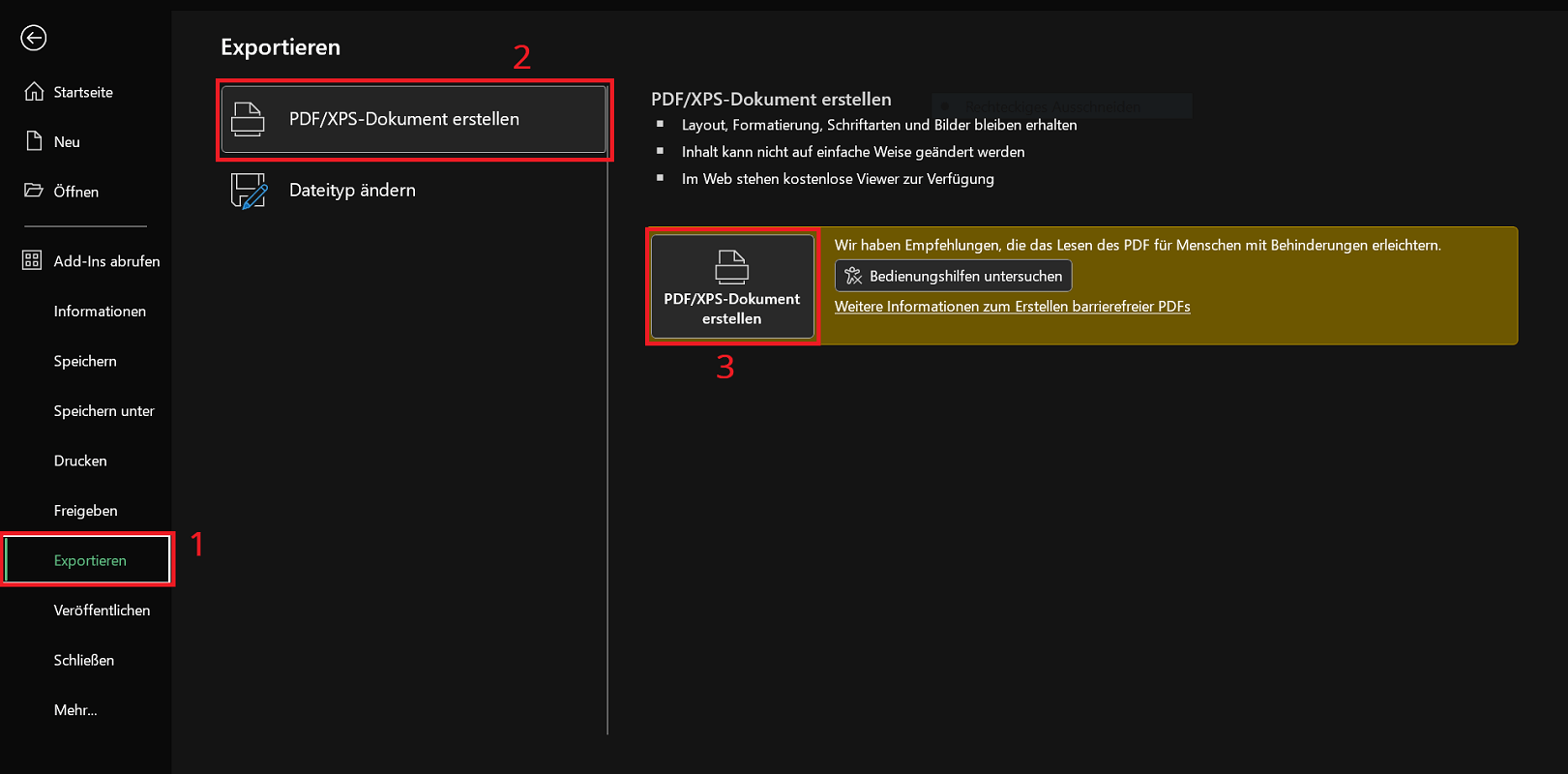
- Klik op het bovenste lint "Bestand" en vervolgens in het linkermenuoverzicht "Exporteren".
- In het gebied Exporteren klik op in het linkeroverzicht “PDF/XPS-document maken”. Klik vervolgens opnieuw aan de rechterkant “PDF/XPS-document maken”.
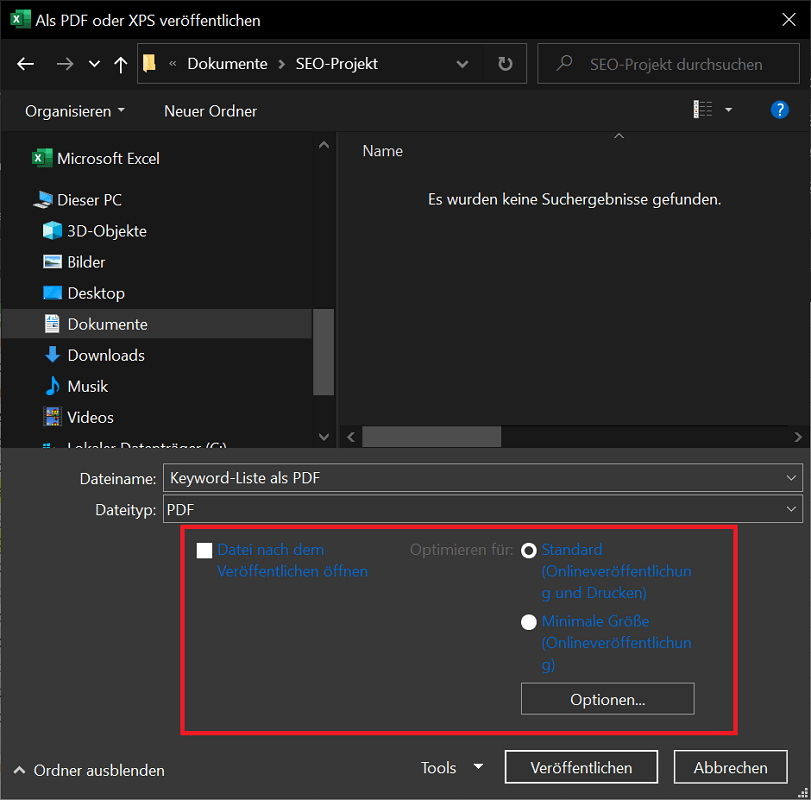
- De Venster opslaan wordt geopend waarin u de opslagmap en de PDF-naam opgeeft.
- Klik ten slotte op "Publiceren"om het voltooide PDF-bestand te maken.
Tip: In het opslagvenster vindt u hieronder handige opties om u te helpen Excel naar PDF-conversie steun. Opties voor compressie, paginabereik en afdrukgebied zijn hier opgenomen.
Tip: Converteer Excel-tabel naar PDF op één pagina
In bepaalde situaties is er een probleem bij het exporteren en converteren van Excel naar PDF: de inhoud van de tabel wordt op verschillende pagina's van het PDF-document weergegeven. We laten u op één pagina zien hoe u de Excel-tabel naar PDF converteert:
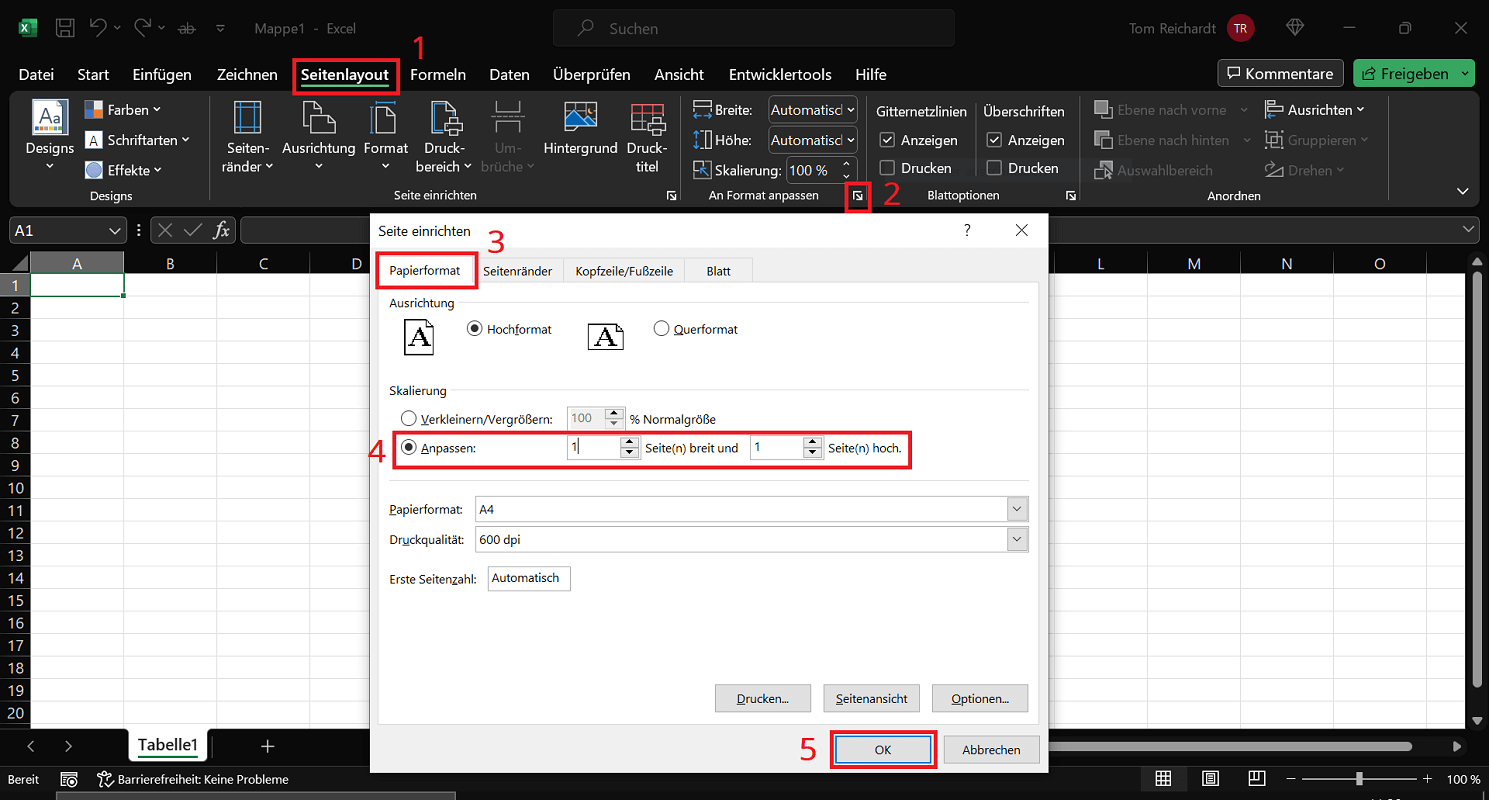
- Klik bovenaan Lintje op “Pagina-indeling”.
- Hier vind je het gebied Aanpassen aan formaat verschillende grootte- en schaalopties.
- Klik op het kleine pijlpictogram rechtsonder om alle beschikbare opties voor pagina-opmaak te openen.
- In het nieuwe venster Pagina instellen klik op het tabblad bovenaan “Papierformaat”.
- Activeer nu verderop in het gebied Schalen de optie "Aanpassen:".
- Zorg er ook voor dat beide waarden “1”
- Sluit het venster met één klik "OK".
Alternatief: Converteer Excel naar PDF met een online converter
De hierboven gepresenteerde methode is een klassieke manier om Excel-bestanden naar PDF te converteren. Maar wat als u Microsoft Excel niet op uw computer hebt geïnstalleerd? Voor dit geval is er een grote keuze aan verschillende online converters op internet. In slechts een paar stappen creëren de tools binnen enkele seconden Voor internetbrowser geschikte PDF-bestanden om te downloaden.
Hier is een kleine selectie waaruit u kunt kiezen uit Excel naar PDF-converters:
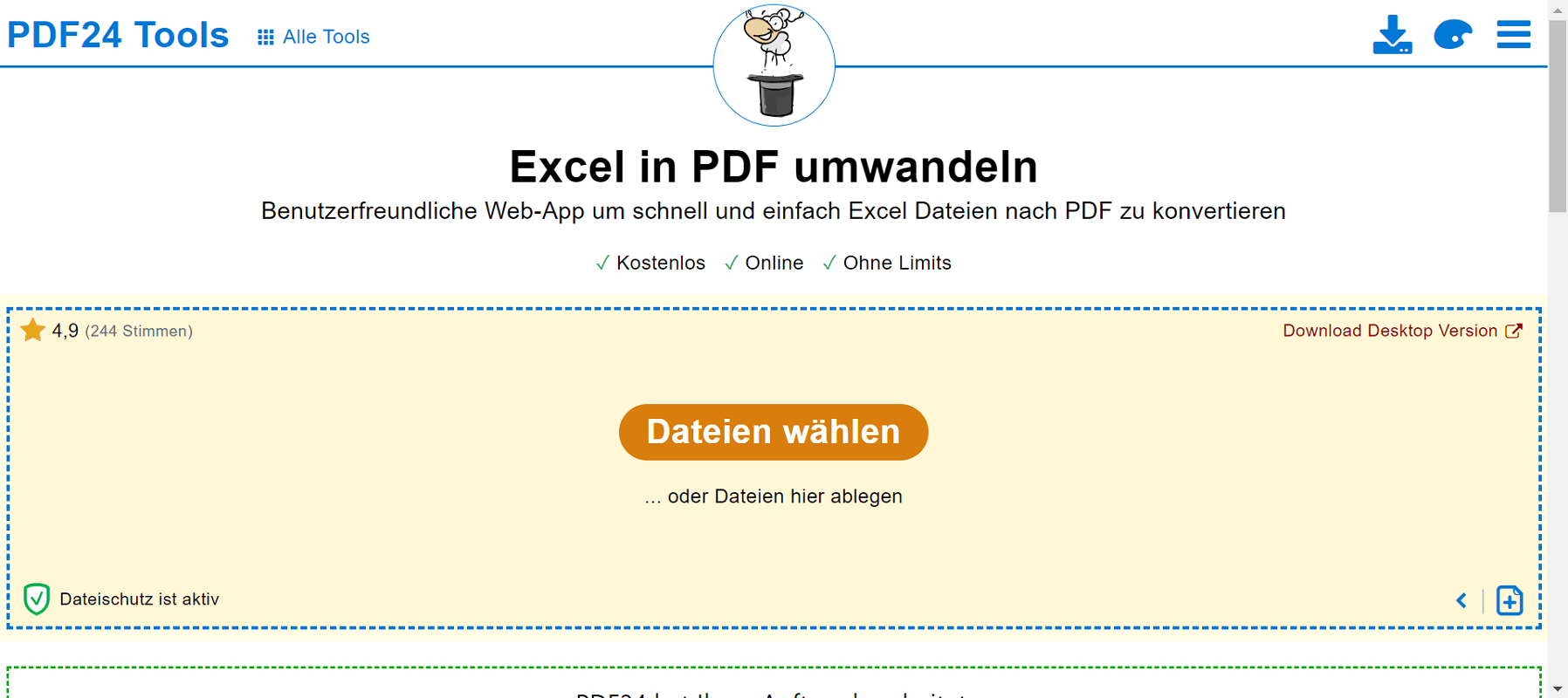
De procedure is eenvoudig te gebruiken met één Online converter van Excel naar PDF omzetten en dus transformeren. Aan de hand van het volgende voorbeeld met PDF24-tools laten we u zien hoe het werkt:
- Open de conversietool zoals PDF24-hulpmiddelen.
- Klik op “Selecteer bestanden” en selecteer het gewenste Excel-bestand dat u naar PDF wilt converteren. Als alternatief kunt u het Excel-document naar het gemarkeerde gebied slepen terwijl u de muisknop ingedrukt houdt.
- Met één klik "Overzetten" bevestig dat de conversie kan beginnen.
- Zodra de conversie succesvol is voltooid, ziet u het “Downloaden”knop. Klik erop om het voltooide PDF-bestand te downloaden.
 Bron: pdf24.org
Download programma's voor het converteren van Excel-bestanden
Naast de online converters kun je er op internet verschillende vinden Excel pdf-programma's om te downloaden. Ze werken op dezelfde manier als de online tools: selecteer een Excel-bestand, selecteer de gewenste conversie-opties en begin met converteren.
Hier is een kleine selectie van downloadbare versies PDF-hulpmiddelen – PDF Ocr, waarmee u bestanden naar wens kunt transformeren en converteren. Ze zijn ook afkomstig van de aanbieders van de reeds gepresenteerde online tools:
Voordelen van de Excel naar PDF-methode
- PDF is nu een wereldwijd bekende en erkende standaard die op talloze apparaten wordt gebruikt. Dit garandeert universele leesbaarheid en compatibiliteit.
- Tegelijkertijd blijft de opmaak van de inhoud van een Excel-document behouden. Tabellen, afbeeldingen, lettertypen, etc. veranderen niet en zien er precies zo uit als in het document.
- U kunt de bestandsgrootte van een PDF aanzienlijk verkleinen met behulp van een compressiefunctie. Dit is handig als u het geconverteerde bestand bijvoorbeeld per e-mail wilt verzenden.
- Met PDF heeft u verschillende beveiligingsfuncties waaruit u kunt kiezen. Deze omvatten onder meer digitale handtekeningen en encryptie.







