

In dit bericht leer je hoe je er een kunt maken Bescherm Excel-bestand met een wachtwoord. We laten u zien hoe u het volledige bestand tegen openen kunt beveiligen en hoe u de bladbeveiliging kunt activeren. Hierdoor kan het bestand worden geopend, maar kunnen er geen wijzigingen worden aangebracht.
Hoe een Excel-bestand met een wachtwoord te beveiligen
In de volgende instructies laten we u eerst zien hoe u een volledig Excel-bestand (werkmap) kunt beveiligen met een wachtwoord. Als het bestand wordt geopend, moet u eerst het wachtwoord invoeren om de inhoud ervan te bekijken en te wijzigen:
- Open het gewenste Excel-bestand dat u wilt beveiligen met een wachtwoord.
- Klik nu op in de bovenste menubalk "Bestand" en dan in het linkermenu "Informatie".
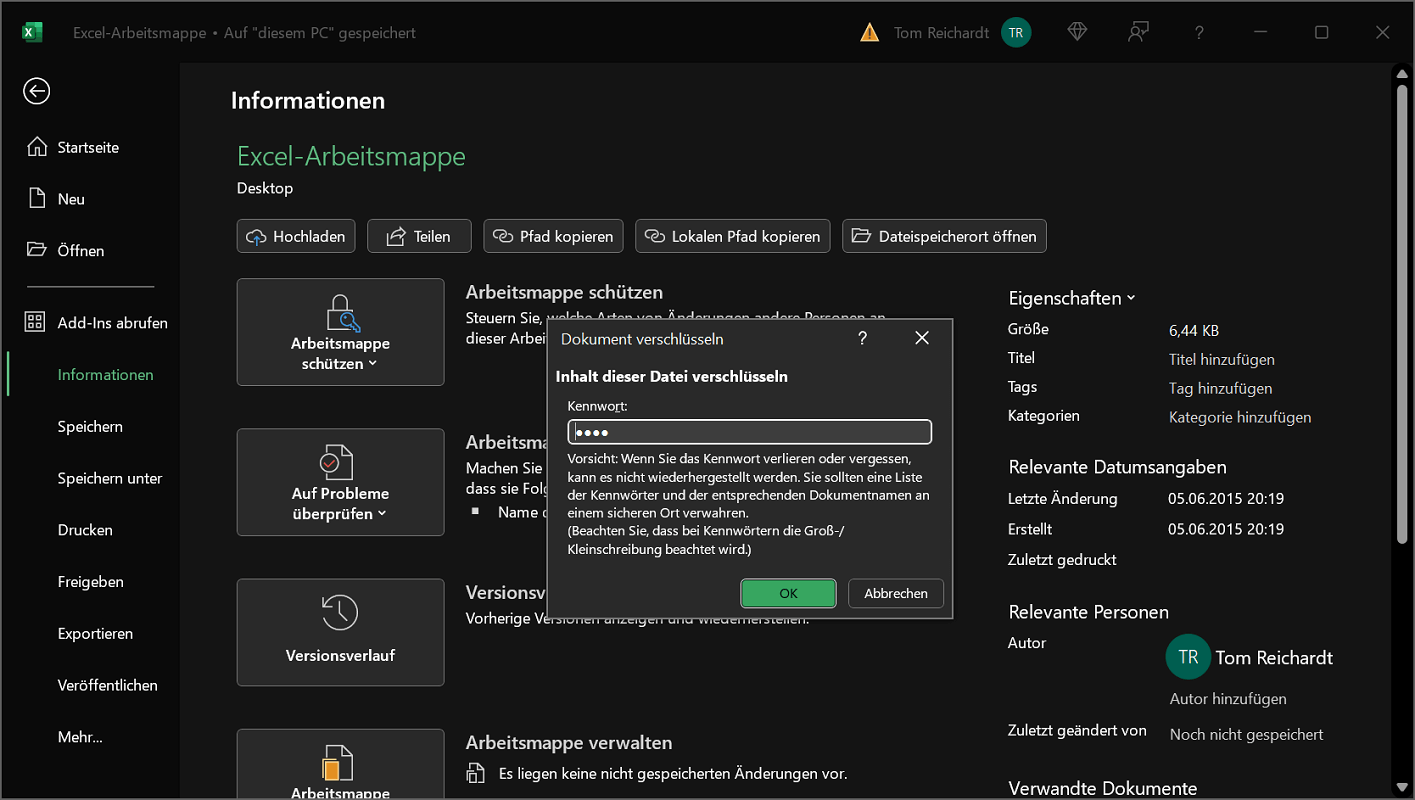
- Bovenaan vind je het punt “Bescherm werkmap”. Klik op de knop om het menu te openen. Selecteer nu hier de optie “Versleutelen met wachtwoord” uit.
- Voer nu het gewenste wachtwoord in waarmee u de gegevens wilt beveiligen en bevestig door op te klikken "OK". Voer het wachtwoord opnieuw in en klik nogmaals "OK".
- De wachtwoordbeveiliging van het Excel-bestand is nu actief. Bewaar en sluit het bestand zoals gewoonlijk. De volgende keer dat u start, wordt u om het door u opgegeven wachtwoord gevraagd.
Verwijder het Excel-wachtwoord opnieuw
- Blijf in de buurt om het Excel-wachtwoord voor het bestand of de werkmap te verwijderen informatie.
- Klik hier op de bovenste knop “Bescherm werkmap” en klik vervolgens op de optie “Versleutelen met wachtwoord”.
- Verwijderen in veld Wachtwoord:het eerder gedefinieerde wachtwoord, dat wordt weergegeven als puntsymbolen.
- Met één klik "OK" bevestig de wijzigingen. Wachtwoordbeveiliging is nu volledig uitgeschakeld.
Alternatief: activeer de bladbeveiliging met een wachtwoord
Met deze alternatieve variant kunnen andere mensen het bestand bekijken Microsoft Excel open. U kunt echter geen wijzigingen aanbrengen in de meegeleverde werkbladen. Dit omvat bijvoorbeeld het verwijderen van kolommen of het opmaken van cellen.
- Open het gewenste Excel-bestand waarvoor u de bladbeveiliging wilt activeren.
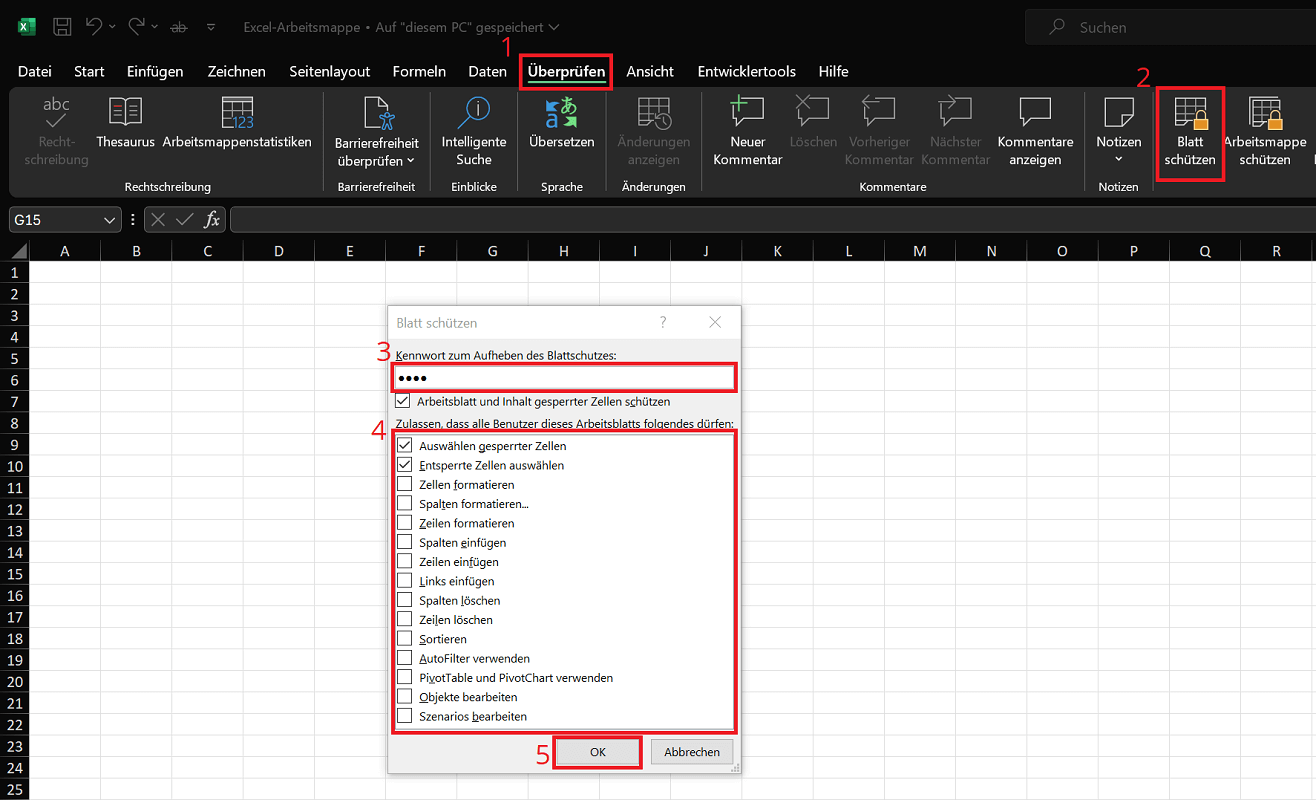
- Klik op in de bovenste menubalk "Rekening" en dan in de omgeving Beschermen op “Bescherm blad”.
- Het raam Bescherm blad wordt geopend door bovenaan het gewenste wachtwoord in te voeren waarmee u de bladbeveiliging wilt activeren.
- Daarnaast geeft u aan welke mogelijkheden andere gebruikers moeten hebben om wijzigingen in het werkblad aan te brengen. Maak hier de gewenste keuze en klik "OK"om de bladbescherming te activeren.
- Vervolgens moet u het wachtwoord steeds opnieuw invoeren "OK"bevestigen.
Als andere gebruikers nu een wijziging willen aanbrengen die u vooraf hebt gedefinieerd, ontvangt u de bijbehorende melding dat het werkblad tegen schrijven is beveiligd.
Verwijder de bladbescherming weer
- Om de beveiliging van het blad op te heffen en volledig te verwijderen, klikt u op in de bovenste menubalk "Rekening" en dan onder Beschermen op “Bladbescherming verwijderen”.
- Voer nu het eerder gedefinieerde wachtwoord voor de bladbeveiliging in en bevestig door op te klikken "OK".
- Bladbeveiliging is nu permanent uitgeschakeld.







